
開始前確認
工作區方案必須包含內容自動化。若已達啟用上限,請暫停既有自動化或查看方案;已暫停項目不計入上限。
範例與定期執行會使用畫面顯示的點數。若免費試用的首次任務尚未使用,Mirr 會顯示第一次完整任務免費。
若要排程發布至社群,請先連結社群帳號;沒有社群帳號也能建立只寄送電子郵件的自動化。
先檢查連結帳號的語氣、共用規則與文章長度。之後的生成會套用最新共用規則。
開啟自動化
從左側選擇韓文「콘텐츠 제작 → 자동화」(內容製作 → 自動化)。「자동화」管理工作流程,「결과물」查看成品。
頁首顯示啟用、暫停數量與上限。選擇「새 자동화 만들기」(建立新自動化)開始。

用一句話描述工作
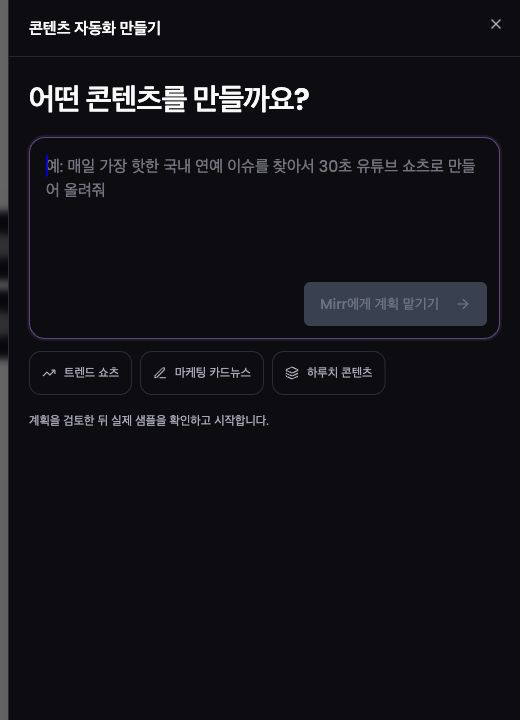
在「어떤 콘텐츠를 만들까요?」(要製作什麼內容?)中寫入頻率、素材、格式、數量與目的地。
可先套用韓文的趨勢短影音、行銷輪播或每日批次範例,再改成自己的需求。
選擇「Mirr에게 계획 맡기기」(交給 Mirr 規劃),Mirr 會整理成可執行計畫。
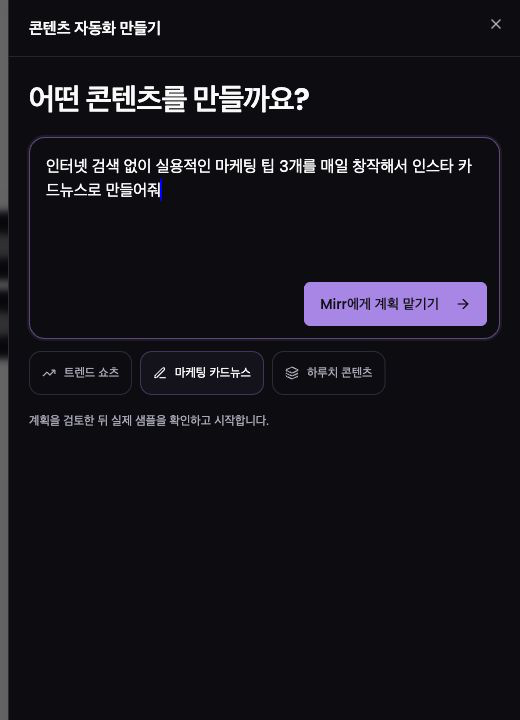
檢查計畫與設定
檢查名稱、目標、重複步驟、安全原則與缺少條件。缺少帳號或資訊會列在「시작 전에 필요한 것」(開始前需要的項目)。
選擇搜尋趨勢、不使用網路直接創作或讀取指定 URL,再選擇文字、圖片、輪播或影片。
檢查目的地、開始時間、逐次或每日批次、發布時間、交付方式、星期、時區、篇幅、額外指示、CTA、語言與設計。
閱讀每次與每月預估點數,再選擇「오늘치 샘플 만들기」(製作今日範例)。這會開始實際且會扣點的生成。
先核准範例再啟用
顯示「오늘치 샘플을 만들고 있어요」時,內容不會發布到任何地方。
在「아직 발행되지 않은 실제 결과물」檢查主題、預定時間、媒體、文案與編輯器。
確認後選擇「이대로 자동화 시작」。核准的範例會成為第一則貼文或第一批排程;需要另一版則選「다른 샘플 만들기」。
修改內容或交付方式可能使舊範例失效,需要重新確認。
確認排程與交付
排程模式會先製作內容並放入 Mirr 日曆,發布前可編輯或取消。
電子郵件模式不會發布至社群,只寄送成品;收件人留白時使用登入帳號信箱。
在詳細資料檢查狀態、目標、素材、帳號、格式、交付、排程、前後次執行、預估點數,以及研究 → 製作 → 交付紀錄。
「지금 실행」(立即執行)會在排程外生成並扣點,請先閱讀確認與取代排程提示。
檢查成果
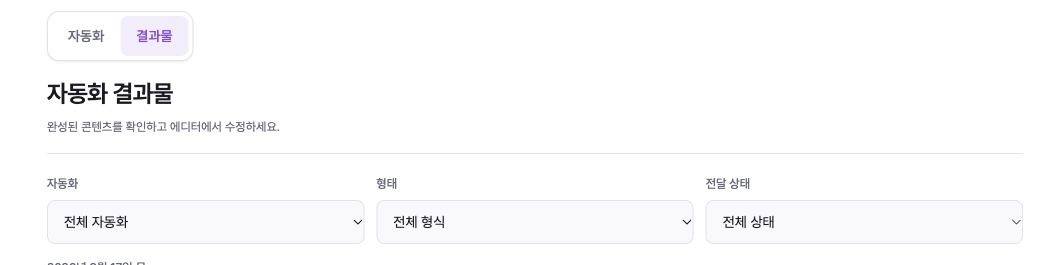
韓文「결과물」(成果)分頁依日期顯示完成內容。
可依自動化、格式與交付狀態篩選:已發布、已排程、已寄信或未交付。
開啟詳細資料,若可編輯則用「에디터에서 열기」(在編輯器開啟)修改。
編輯、暫停與恢復
使用「상세 보기 → 수정」(詳細資料 → 編輯)。名稱與排程下次即套用;內容或交付變更需重新確認未發布範例。
關閉「자동화 사용」即可暫停,停止定期執行且不計入啟用上限。
恢復時確認名稱、排程與點數警告,再選「자동화 시작」。
刪除無法復原;排程貼文會回到草稿且不會發布。
疑難排解
開關停用代表必須先製作並確認範例;範例生成中也可能鎖定編輯。
從活動紀錄判斷研究、製作或交付失敗;找不到素材時請具體化搜尋詞或 URL。
點數不足時查看需求與餘額,補充後重試。
無法選帳號可能是不支援該格式,請加入相容格式或改用電子郵件。
每日批次數量需等於發布時間數,並檢查 URL 與信箱格式。
成果不見時將三個篩選器都改回全部。
批次只完成一部分也視為失敗,修正原因後再執行。