
開始前的準備
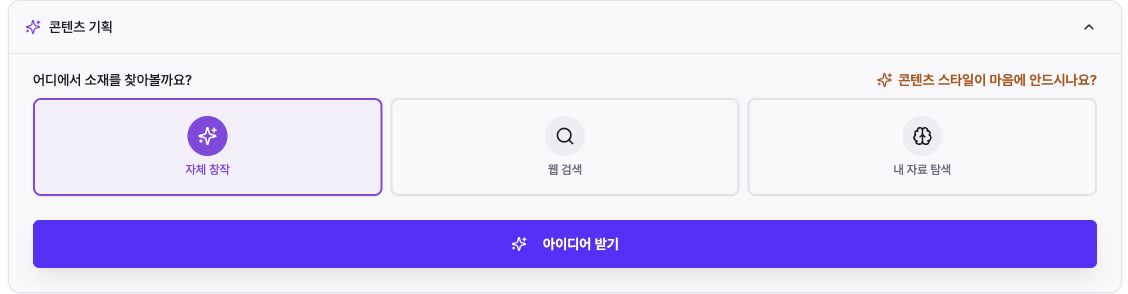
在內容製作下開啟韓文介面的「콘텐츠 기획」(內容企劃),再從上方選擇器選擇作為企劃基準的帳號。該帳號的 AI 風格會用於推薦點子與撰寫草稿。
點選「콘텐츠 스타일이 마음에 안드시나요?」(想調整內容風格嗎?),先確認帳號的語言、概念與目標受眾。尚未完成 AI 風格設定的帳號無法取得點子。
若方案會使用點數,請確認每個操作按鈕顯示的費用。費用會依方案而異,請以 Mirr 畫面當下顯示的數字為準。
1. 選擇點子的素材來源
展開「콘텐츠 기획」(內容企劃)後,在「어디에서 소재를 찾아볼까요?」(要從哪裡找素材?)下方會看到「자체 창작」(原創)、「웹 검색」(網路搜尋)與「내 자료 탐색」(搜尋我的資料)。
原創不使用外部資料,會把經驗與想法轉成點子。網路搜尋會研究最新外部資料;卡片若顯示「외부 소스」(外部來源),請在產生草稿前開啟並核對。
搜尋我的資料會從已上傳到帳號的文件中尋找素材。先上傳檔案並選好要使用的文件,再點選「아이디어 받기」(取得點子)。
2. 指定想要的方向
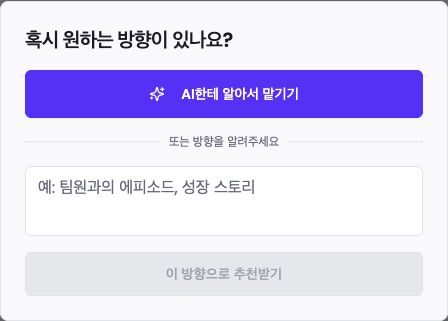
在原創或網路搜尋中點選「아이디어 받기」(取得點子)後,會開啟「혹시 원하는 방향이 있나요?」(有想要的方向嗎?)。若沒有固定主題,請選「AI한테 알아서 맡기기」(交給 AI 決定)。
若是特定活動或顧客問題,請用一句話寫出對象、問題與想採用的角度,再點選「이 방향으로 추천받기」(依此方向推薦)。此操作會開始產生點子。
若 Mirr 顯示佇列已滿,請等目前的產生工作完成後再試一次。
3. 了解企劃看板
「작성 대기중」是等待撰寫:已有標題與說明,但尚無正文草稿。「초안 생성됨」是草稿已產生;「초안 사용됨」則表示草稿已用於製作或貼文流程。
各欄右側數字是目前載入的點子數。在行動裝置上,請左右滑動看板以切換欄位。

4. 把點子變成草稿並檢查
閱讀「작성 대기중」(等待撰寫)卡片的標題與說明,選好點子後點選「초안 생성」(產生草稿)。按鈕會顯示目前需要的點數。
完成後卡片會移到「초안 생성됨」(草稿已產生)。開啟卡片檢查並編輯正文;網路搜尋點子也要核對外部來源。
刪除會一併移除相關內容且無法復原,請仔細閱讀確認視窗。
5. 進入製作流程
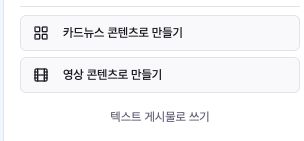
在已檢查的草稿上,選擇「카드뉴스 콘텐츠로 만들기」(製作輪播貼文)、「영상 콘텐츠로 만들기」(製作影片)或「텍스트 게시물로 쓰기」(撰寫純文字貼文)。
在內容企劃產生草稿不會自動發佈到社群平台。請在所選製作流程中檢查與編輯結果;發佈或排程是後續的獨立操作。
疑難排解
若「아이디어 받기」(取得點子)無法使用,請確認帳號已選取且 AI 風格已設定。搜尋我的資料還必須至少選一份文件;佇列已滿時請等待進行中的工作完成。
若點子不符合品牌,請調整帳號的 AI 風格,並在方向欄明確寫出受眾與角度。需要最新事實時用網路搜尋;必須忠於公司資料時用搜尋我的資料。
網路搜尋點子請開啟「외부 소스」(外部來源),核對日期、數據與原文脈絡。不要把 AI 撰寫的摘要直接視為已確認事實。
若草稿沒有開始產生,請檢查畫面費用與剩餘點數。向下捲動各欄可載入較舊點子;在行動裝置上也要確認目前位於正確的狀態欄。