
開始前須知
新頁面一開始是非公開狀態。完成編輯並點選「공개하기」(公開)後,外部訪客才能開啟。
編輯器沒有儲存按鈕。停止輸入約 1.5 秒後會自動儲存,畫面會顯示「저장 중…」(儲存中)、「저장됨」(已儲存)或「저장 실패 — 재시도 중」(儲存失敗,正在重試)。
若頁面已是「공개 중」(公開中),自動儲存的修改也會反映到公開頁面。大幅調整前,請先用右側預覽確認。
工作區可建立的頁面數依方案而異。若有多個頁面,可在清單比較瀏覽與點擊後再選擇要編輯的頁面。
1. 建立頁面網址
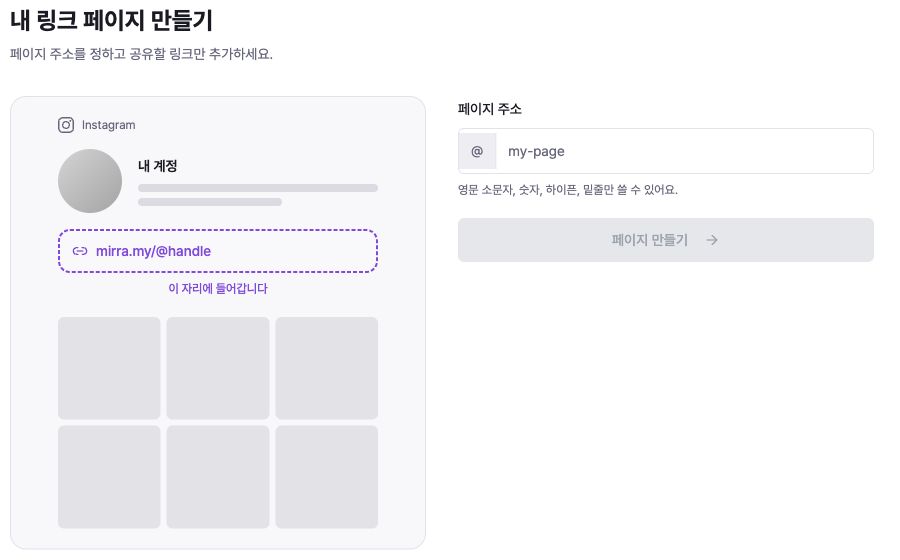
在拓展顧客下開啟「내 링크 페이지」(我的連結頁面)。若尚無頁面會直接進入設定;已有多個頁面時,請點選「페이지 추가」(新增頁面)。
在「페이지 주소」(頁面網址)輸入 3–30 個字元的代稱,只能使用英文小寫、數字、連字號或底線。看到「사용할 수 있어요」(可以使用)後點選「페이지 만들기」(建立頁面)。
網址格式為 mirra.my/@代稱。已使用或保留的代稱無法使用;新頁面會以非公開草稿開啟。
2. 用區塊編排頁面
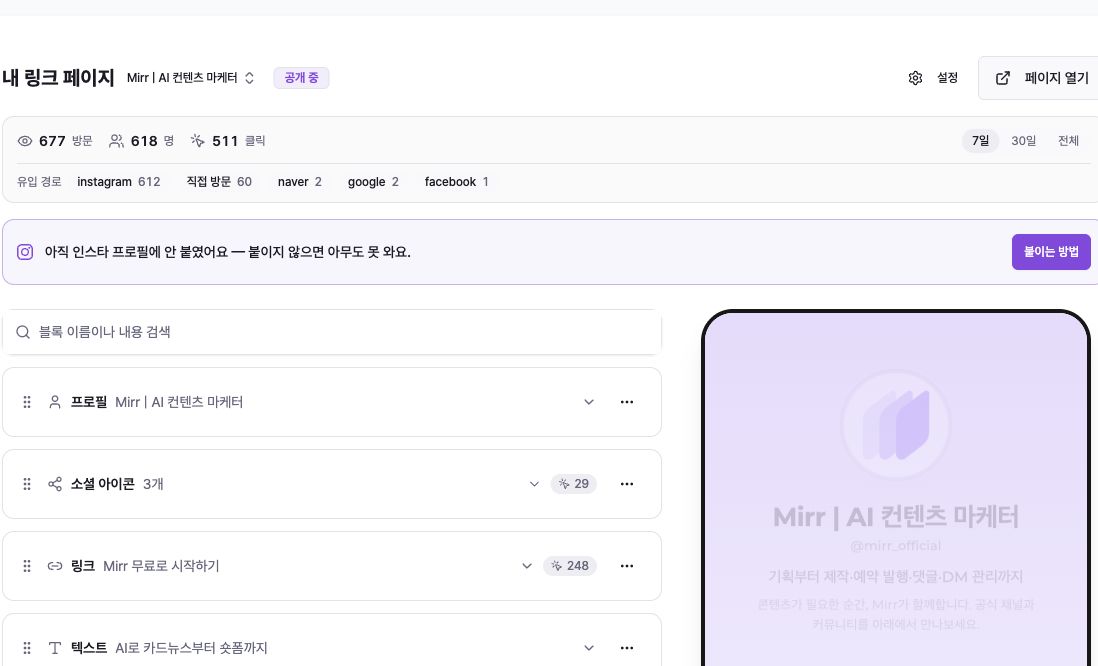
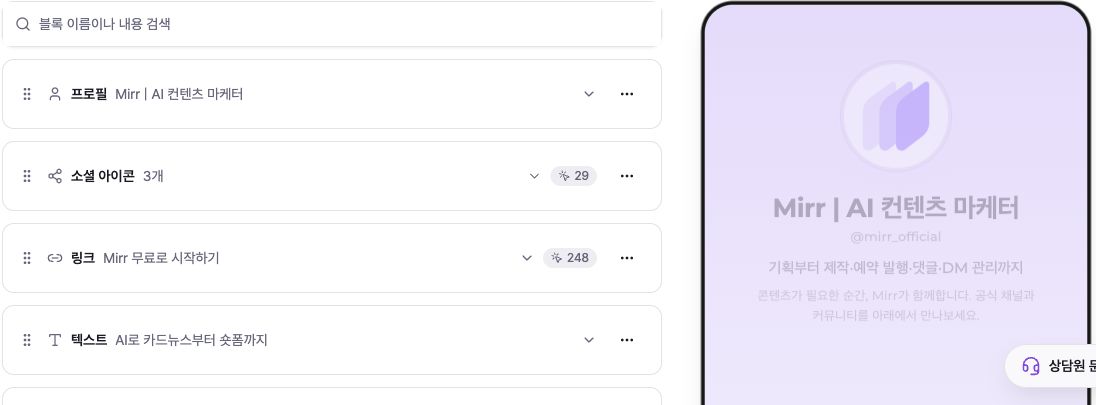
編輯器左側是區塊清單,右側是訪客預覽。在「블록 추가」(新增區塊)可加入連結、社群圖示、直接聯絡、文字、圖片網格、影片與音樂。
連結必須有以 http 開頭的網址。直接聯絡會開啟訪客的電子郵件或電話 App,不會把資料加入顧客名單。支援的媒體可在頁面播放;不支援的網址會顯示為一般按鈕。
拖曳左側控制點可調整順序,開啟區塊即可編輯。刪除會經過確認且無法復原,請先核對目標。
3. 確認預覽與自動儲存
右側預覽會立即反映目前輸入。停止輸入後,自動儲存狀態會變更;關閉畫面前請等到「저장됨」(已儲存)。
沒有網址的連結,或沒有有效電子郵件與電話的直接聯絡區塊,會阻止公開。某些完全空白的區塊可以儲存,但不會出現在公開頁面。
上方「페이지 열기」(開啟頁面)會在新畫面開啟目前公開網址。非公開頁面請先使用編輯器預覽。
4. 調整設計
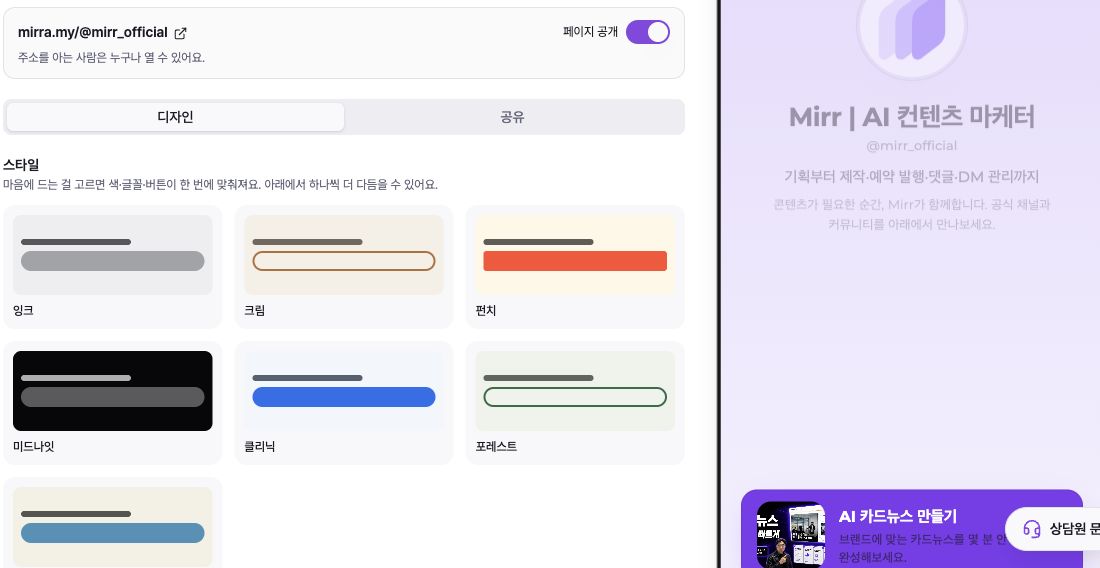
開啟「설정」(設定)的「디자인」(設計)分頁,先選「잉크」「크림」「펀치」「미드나잇」「클리닉」「포레스트」或「내 브랜드」(我的品牌)樣式。
在「직접 다듬기」(自行微調)調整字型、卡片效果、按鈕形狀與樣式、背景、文字與強調色,以及背景圖片,並在右側預覽檢查對比。
設計修改也會自動儲存。免費方案的頁面底部會固定顯示 Mirr 品牌;付費方案可在設定中開啟或關閉。
5. 公開並放到訪客找得到的位置
在非公開草稿點選「공개하기」(公開),目前區塊會儲存並對外開放。必須先修正無效連結或聯絡區塊;若空白區塊會被隱藏,Mirr 會詢問是否繼續。
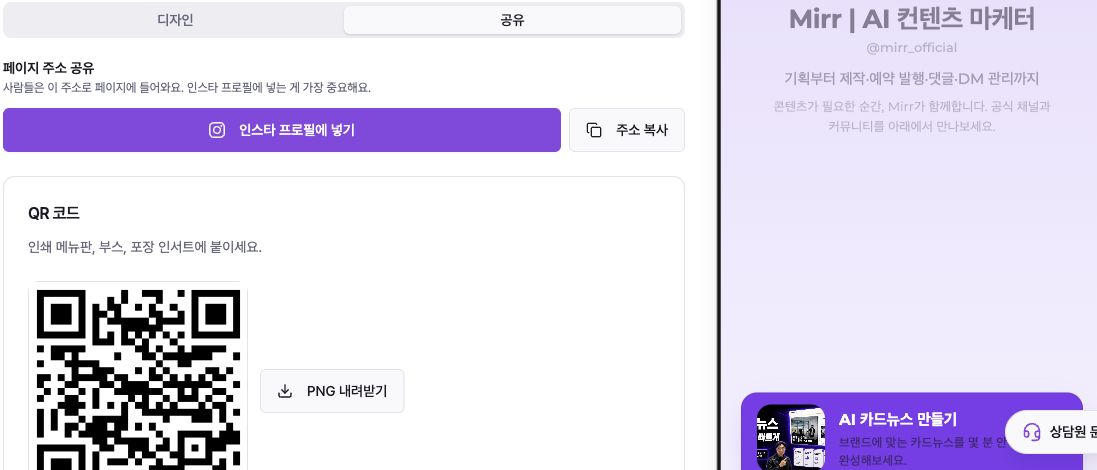
在「공유」(分享)分頁可用「인스타 프로필에 넣기」(放入 Instagram 個人檔案)、「주소 복사」(複製網址)與「PNG 내려받기」(下載 PNG)取得 QR 碼。請確認個人檔案與印刷品使用真正的公開網址。
關閉搜尋顯示不會讓頁面變成非公開。知道網址的人仍可開啟,既有搜尋結果也可能需要時間才消失。若要停止外部存取,請關閉「페이지 공개」(頁面公開)。
6. 管理網址與成效
在編輯器上方比較「7일」(7 天)、「30일」(30 天)與「전체」(全部)的瀏覽、訪客、點擊和主要來源。各區塊也會顯示點擊數。由於歷史資料格式,全部期間可能沒有訪客與來源明細。
變更頁面網址後,舊網址會立即無法開啟。確認前請先準備更新社群個人檔案、印刷品與 QR 碼。
若有多個頁面,可在清單比較公開狀態與成效。刪除頁面會經過確認,且無法復原。
疑難排解
若「페이지 만들기」(建立頁面)無法使用,請檢查代稱長度與允許字元。已使用或保留的代稱必須更換,也請確認方案的頁面數上限。
若公開後看不到區塊,請確認是否為空白文字、社群或圖片區塊。連結需要目的網址,直接聯絡需要有效電子郵件或電話。
若剛才的修改未出現,請查看自動儲存狀態。顯示「저장 실패 — 재시도 중」(儲存失敗,正在重試)時,請保持畫面開啟直到變為已儲存。
搜尋顯示只控制網站地圖與搜尋引擎擷取。若要阻止外部存取,請關閉頁面公開。變更網址後,請更新所有分享位置並重新產生 QR 碼。