
1. 選擇帳號與檢視方式
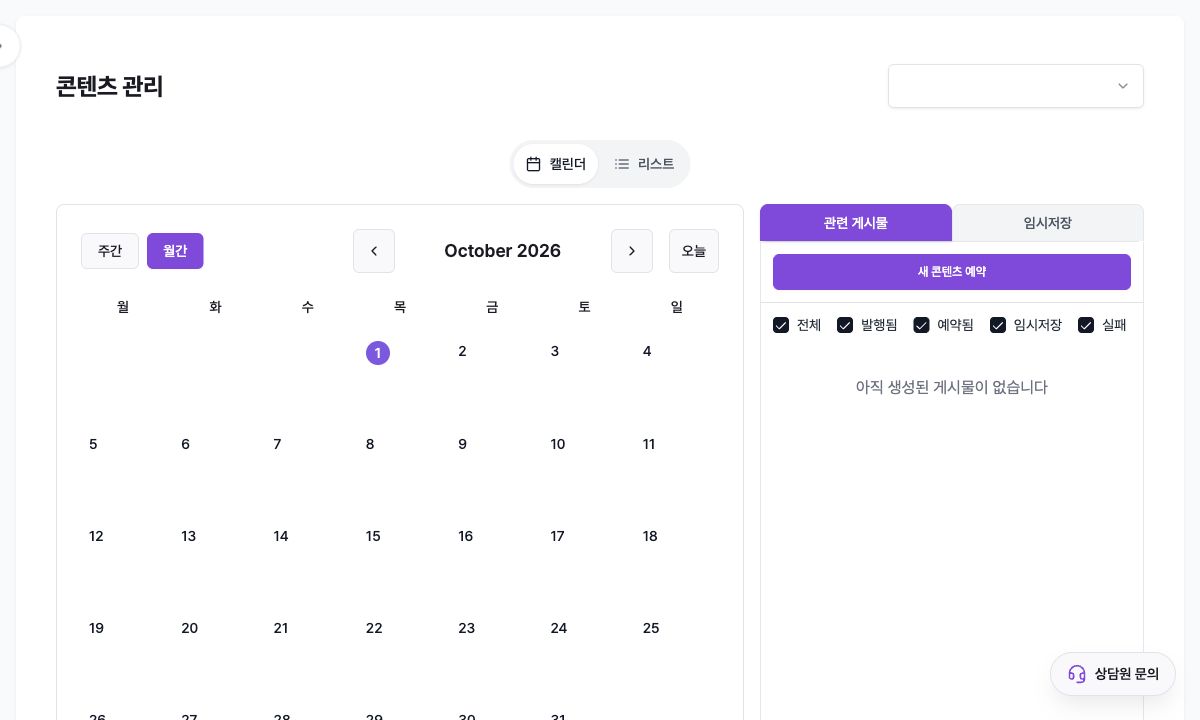
從左側選單開啟 SNS 營運 → 「콘텐츠 관리」(內容管理)。在右上帳號選擇器挑「전체 계정」(全部帳號)或特定連結帳號;帳號多時先縮小範圍,避免混淆同日相似貼文。
「캘린더」(行事曆)適合查看日期與排程間距,「리스트」(清單)適合依期間與狀態尋找貼文。使用中央切換,瀏覽器可能記住上次檢視。
2. 在行事曆依日期查看
選擇「주간」(週)或「월간」(月),用左右箭頭移動;「오늘」(今天)回到目前期間。點選日期內的內容可開啟詳細編輯。
在「관련 게시물」(相關貼文)組合「전체」(全部)、「발행됨」(已發布)、「예약됨」(已排程)、「임시저장」(草稿)、「실패」(失敗)核取方塊。全部取消時,Mirr 仍會保留至少一個狀態。
「임시저장」(草稿)分頁集中尚未確定發布流程的草稿。「새 콘텐츠 예약」(排程新內容)會開啟新貼文編輯器。
3. 在清單依期間與狀態尋找
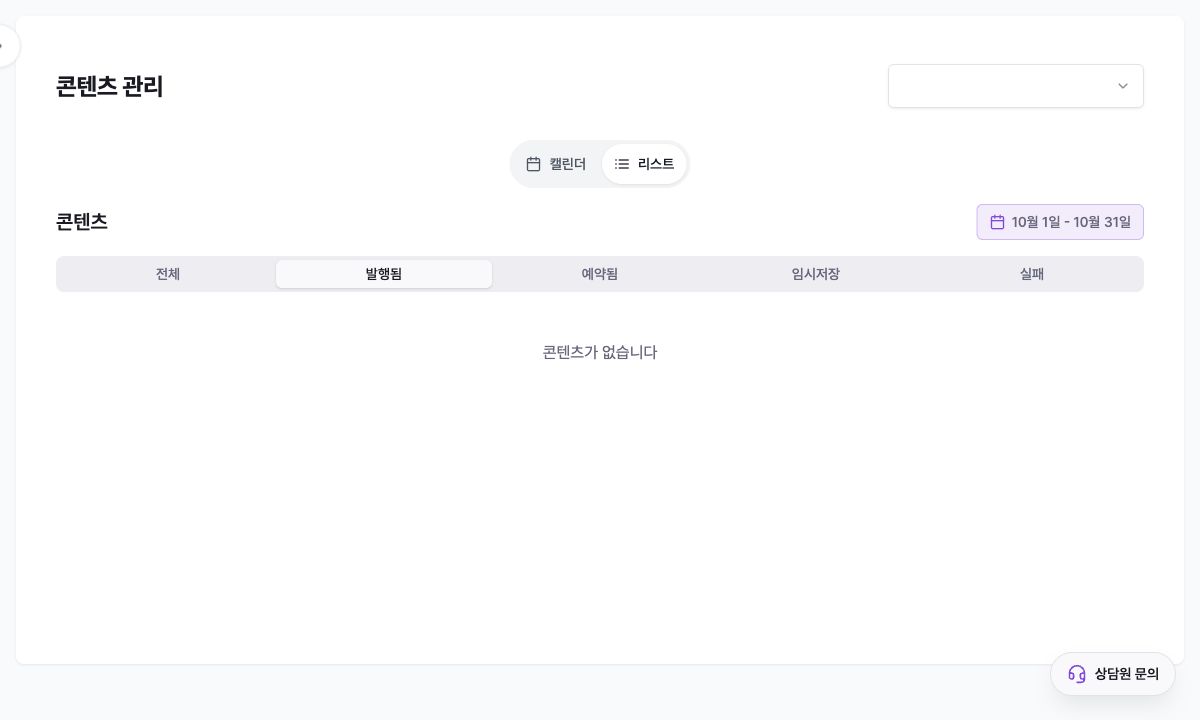
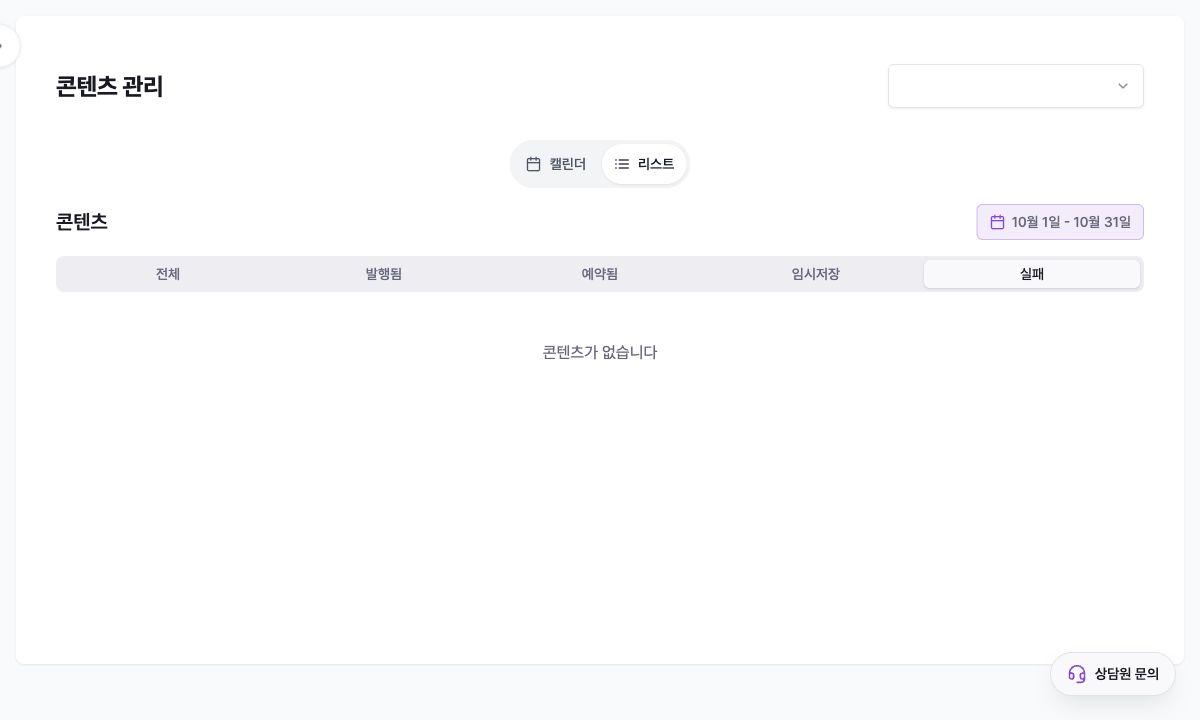
切換到「리스트」(清單)後會顯示期間按鈕與全部、已發布、已排程、草稿、失敗分頁。預設選擇「발행됨」(已發布),可從期間按鈕更改起訖日。
有排程時間的貼文依排程時間排序,其餘依建立時間排序,最新在前;需要分頁時每頁五筆。
「콘텐츠가 없습니다」(沒有內容)代表目前期間、帳號與狀態沒有結果。先擴大為全部狀態與全部帳號,再延長期間。
4. 正確判讀狀態
「발행됨」(已發布)表示 Mirr 已儲存為發布成功,但不一定反映外部平台後續刪除、隱藏或限制;重要貼文也要到平台確認。
「예약됨」(已排程)有未來發布時間,「임시저장」(草稿)尚未排程或發布。開啟詳細資料確認帳號、文字、素材與時間。
「실패」(失敗)表示發布嘗試未完成。開啟內容與錯誤指引後再修改或重新排程。
重試失敗前先到目標平台確認是否實際發布。若已有部分內容上線,立即重試可能造成重複貼文。
5. 開啟並檢查貼文
點選行事曆卡片或清單項目會開啟詳細編輯。可一起查看帳號、文字、圖片或影片、留言或投票、狀態與時間。「동기화됨」(已同步)代表從外部匯入 Mirr 的貼文。
更改排程貼文時,除文字外也要確認帳號與排程時間。失敗項目需先查錯誤原因與外部平台實際結果,避免重複發布。
編輯、改期與刪除可能影響實際發布流程。儲存前重新確認目標帳號與目前狀態。
疑難排解
若找不到貼文,檢查帳號、行事曆月份或清單期間、狀態篩選;先擴大為全部帳號與全部狀態。
若日期不如預期,檢查工作區時區與排程時間。接近日界的貼文可能依設定時區顯示在另一天。
若已排程但平台沒有貼文,可能尚未到時間。時間已過時請查看失敗分頁與詳細錯誤,並直接確認外部平台。
失敗項目需檢查錯誤、連結帳號、文字與素材限制、外部發布結果後再修改或重新排程;若已有部分發布,不要立即重試。