
撰寫和安排社交內容
選擇一個已連接的帳戶,新增平台就緒的副本和媒體,並使用正確的時區進行排程。
開始之前
連結您要發佈到的社群帳號。調度程序列出目前工作區中可用的帳戶。
準備最終的圖像或影片。 Instagram、TikTok 和 YouTube 都執行必要的媒體規則。
計劃時間使用編輯器中顯示的時區。當隊友在不同地區工作時,請先檢查一下。
1.開啟調度程序
在左側選單中選擇「예약」或「콘텐츠 예약」(行程/行程內容)。作曲家以“새 글 작성”(新帖子)、“임시저장”(草稿)和“닫기”(關閉)打開當前頁面。
編輯器位於左側,所選平台預覽位於右側。在窄螢幕上,它們可以垂直堆疊。
2.先選擇發布帳號
選擇左上角的圓形帳戶控件,然後選擇發布位置。該平台的字元限制、媒體要求和可見性控制發生變化。
如果您在寫入後切換平台,Mirr 可能會將相容的副本移至新平台的欄位中。當出現行動通知時,再次驗證標題、正文和說明。
3. 為文本優先的帳戶寫作
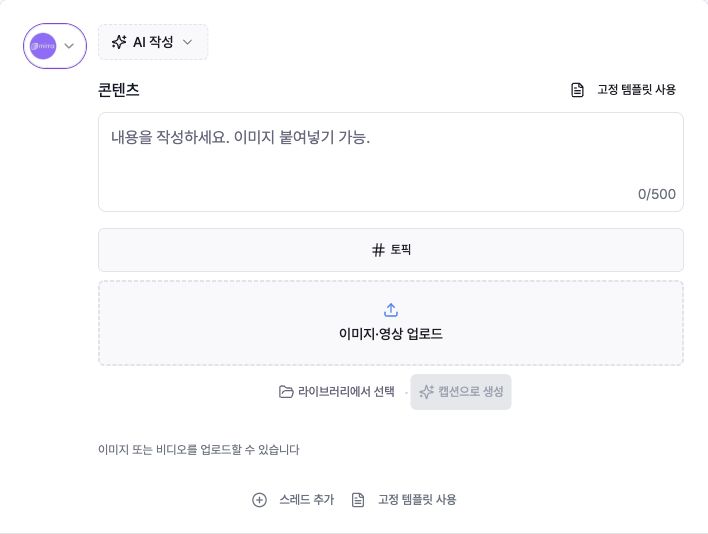
在「콘텐츠」(內容)中輸入副本。觀察到的線程螢幕顯示 500 個字元的限制,「토픽」(主題)、「 Been미지·영상 업로드」(上傳圖像/影片)、「스레드 추ς」(添加線程)和「固定主題」。
媒體是可選的,“添加線程”將較長的帖子分成連接的部分。
4. 創建 Instagram 貼文
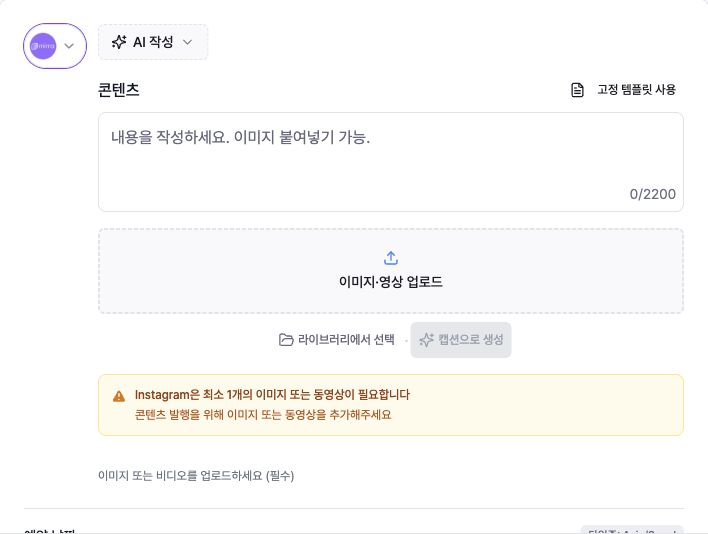
寫下標題,然後添加至少一張圖片或影片。
使用“미지·영상 업로드”(上傳圖像/視頻)或“라 Been브러리에서 선택”(從庫中選擇)。如果沒有媒體,則會出現警告且發布控制項將不可用。
單一視訊被視為一個捲軸,並且可能會顯示“共享到來源”設定。
5. 製作 YouTube 短片
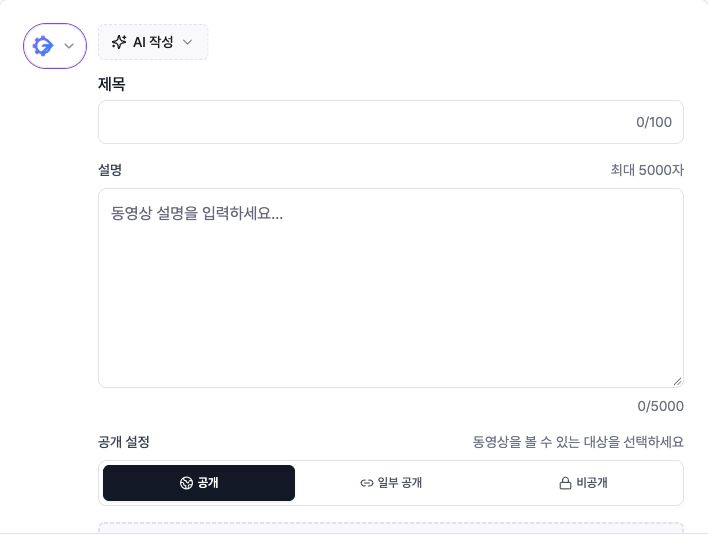
「제목」(標題)允許 100 個字符,「설명」(描述)允許 5,000 個字符。選擇「공개」、「일부 공개」或「비공개」(公開、不公開或私人)。
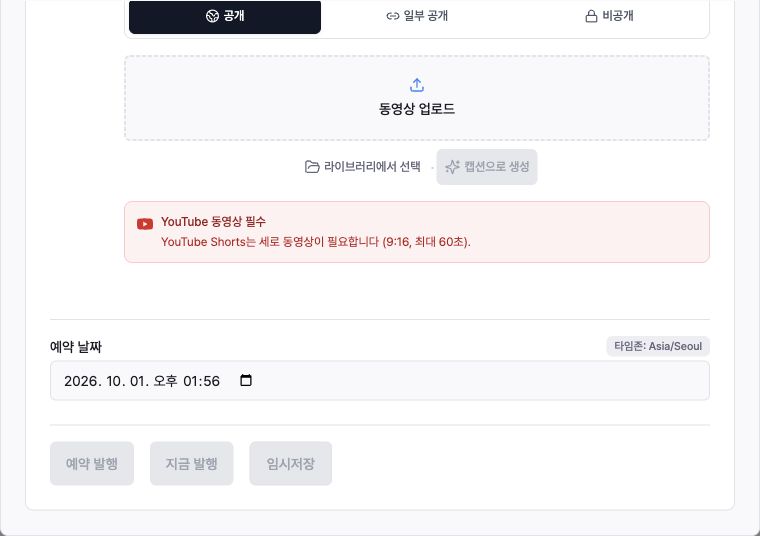
目前的韓國作曲家表示,Shorts 需要一個長達 60 秒的垂直 9 分 16 秒影片。如果沒有視頻,「計劃」、「立即發布」和「儲存草稿」將保持停用狀態。
6.完成其他平台設置
TikTok 需要影片或照片模式影像。新增媒體後,選擇直接發布或傳送到收件匣。
直接發布需要隱私選擇,並且可能顯示評論、Duet 和 Stitch 控制項。如果啟用商業內容,請標識您自己的品牌或品牌內容。
對於 X、LinkedIn 和 Facebook,請撰寫內文並可選擇新增圖像媒體或影片。 X 也提供可選的「X 커뮤니티에 발행」(發佈到 X 社群);對於正常的 feed,將數位 ID 留空。
請按照所選平台顯示的字元計數器和媒體指南進行操作。
7. 新增和訂購媒體
使用大型上傳區域來儲存本地圖像或視頻,或使用“라 Been브러리에서 선택”(從庫中選擇)來儲存現有 Mirr 媒體。
支援的平台可以組合圖像和視頻,並且可以透過在預覽中拖曳來更改媒體順序。
在支援貼上的情況下,您可以將複製的圖像直接貼上到內容欄位中。
「캡션으로 생성」(產生字幕)和「AI 작성」(AI 寫作)是可選的。在發布之前檢查產生的聲明和語氣。
8.檢查時間和時區
在「예약 날짜」(預定日期)下選擇一個未來值。編輯器建議近期的未來時間,但將其更改為預期的日期和時間。
檢查欄位旁的時區徽章。計劃時間儲存在該時區。
在右側預覽中查看換行符、裁剪、媒體順序和平台佈局。滿足所有要求後,選擇「예약 발행」(安排貼文)。
安排在免費試用或訂閱結束日期之後的貼文可能不會發布;當適用時,作曲家會顯示警告。
9.區分行程、發布、草稿
‘예약 발행’(安排帖子)將帖子保存到選定的未來時間。
‘지금 발행’(立即發布)將審閱的內容發送到立即發布。
‘임시저장’(儲存草稿)使其保持未發布狀態以供日後編輯。從編輯器頂部的“草稿”標籤重新開啟它。
故障排除
如果所有三個操作按鈕均停用,則正文可能為空或缺少所需的媒體。 Instagram 和 TikTok 需要媒體; YouTube 需要影片和標題。
如果僅停用計劃發布,請選擇一個有效的未來時間並檢查時區。 TikTok Direct 發布還需要隱私和任何所需的商業內容揭露。
如果在切換帳戶後移動了副本,請重新檢查 YouTube 標題和說明與標準平台內容欄位。
如果媒體被拒絕,請將其替換為適合所選平台格式、數量和持續時間的文件。 X、LinkedIn、Facebook 和 TikTok 可能需要保留圖像或視頻,而不是混合兩者。
如果預定的貼文未發布,請在「콘텐츠 관리」(內容管理)中檢查其狀態。對於失敗的項目,修復帳戶連接或平台要求,重新安排,並檢查試用或訂閱是否已結束。