
1. 選擇開始方式
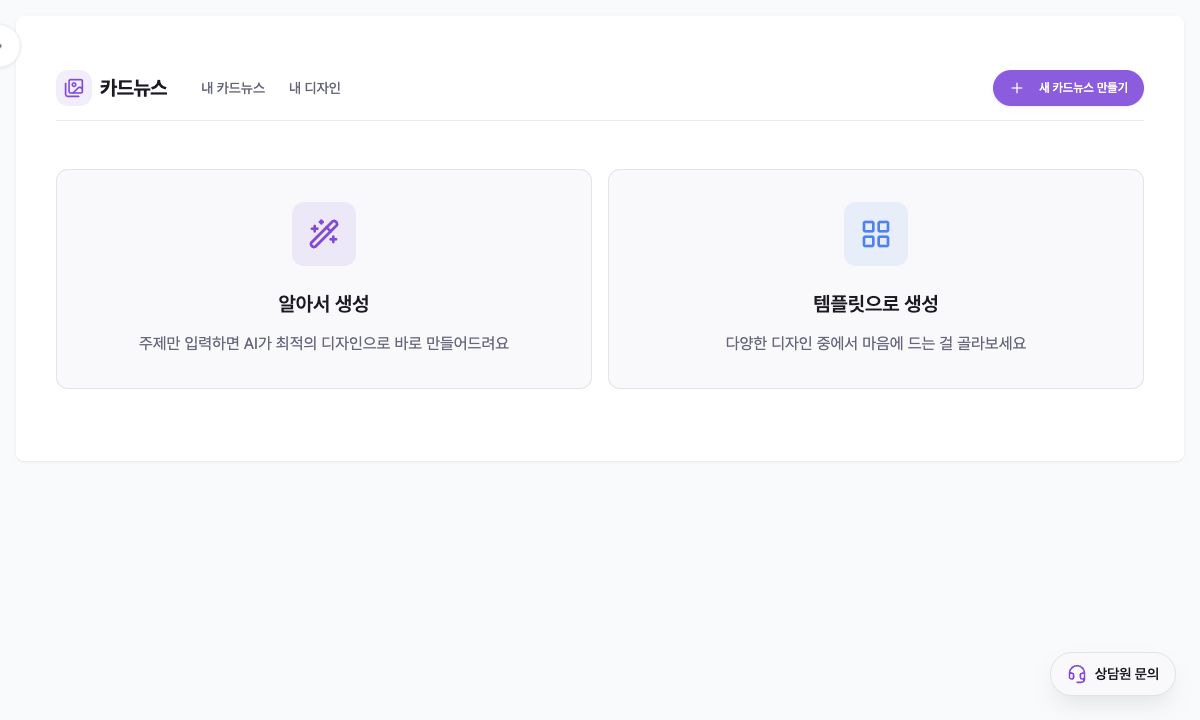
從左側選單開啟內容製作 → 輪播貼文生成,按韓文介面的「새 카드뉴스 만들기」(建立新輪播)。「알아서 생성」(自動生成)會從主題或草稿建立內容與設計;「템플릿으로 생성」(以範本生成)則先選設計。
「내 카드뉴스」(我的輪播)可重新開啟過去結果,「내 디자인」(我的設計)可管理已儲存範本。生成、AI 修改、AI 圖片與說明文字可能使用按鈕上顯示的點數,執行前請確認。
2. 用自動生成建立草稿
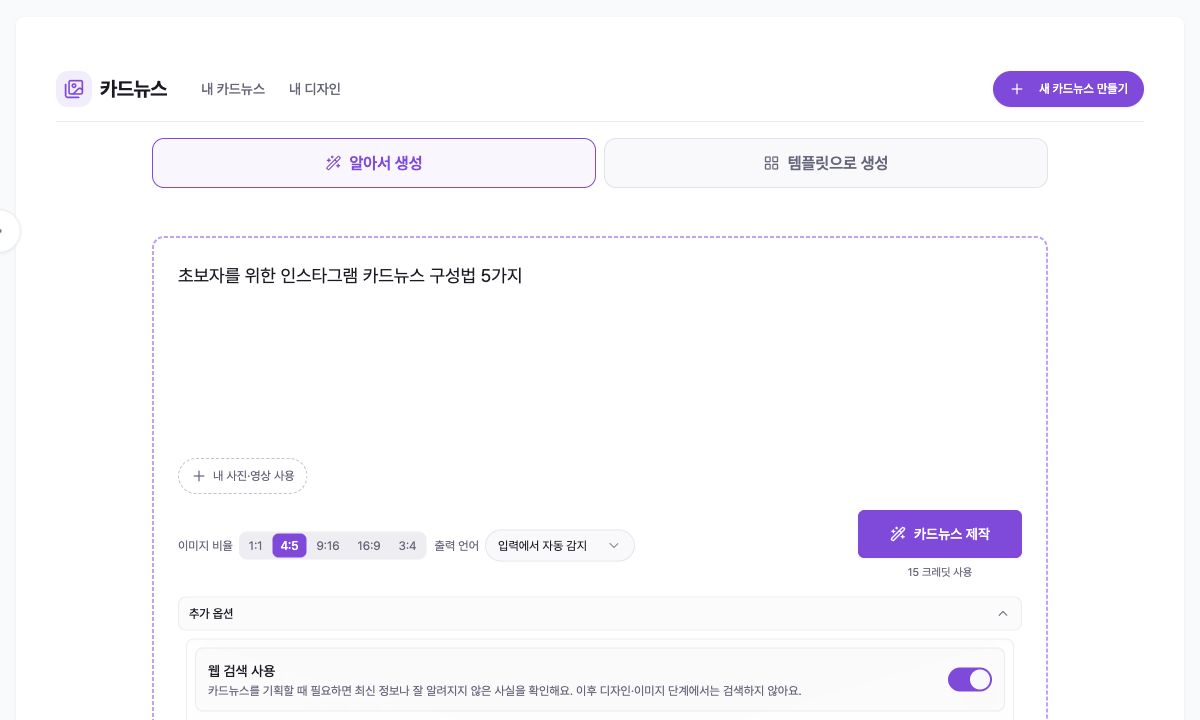
在大型輸入框加入主題、完成稿,或部落格、新聞、商店、YouTube 連結。可單獨貼上公開連結或使用「링크에서 가져오기」(從連結匯入)。在「내 사진·영상 사용」(使用我的照片/影片)加入素材,AI 會配置到合適頁面。
在「이미지 비율」(圖片比例)選擇 1:1、4:5、9:16、16:9 或 3:4。「출력 언어」(輸出語言)預設自動偵測輸入語言,需要時可改成其他語言。
在「추가 옵션」(其他選項)設定網路搜尋、生成前檢查企劃、投影片數量。本指南觀察的畫面顯示基本費用為 15 點;實際執行前請以按鈕顯示的費用為準。
3. 以範本生成
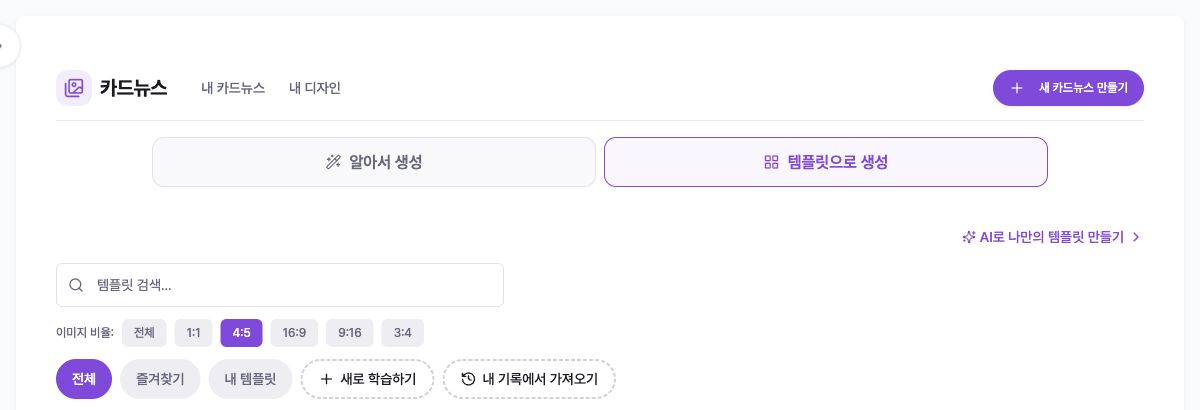
按「템플릿으로 생성」(以範本生成)會顯示搜尋與比例篩選。以「전체」(全部)、「즐겨찾기」(收藏)、「내 템플릿」(我的範本)縮小範圍,比較預覽並選擇符合用途的比例。
若沒有合適設計,可用「AI로 나만의 템플릿 만들기」(用 AI 建立我的範本)或「새로 학습하기」(重新學習)。「내 기록에서 가져오기」(從我的紀錄匯入)可把舊輪播設計變成可重用範本;生成或變體可能另收點數。
4. 檢查企劃與生成進度
開啟「만들기 전에 기획 검토하기」(生成前檢查企劃)後,AI 會先顯示封面、內文與行動呼籲的頁面計畫。確認文字與順序,必要時用「AI로 다시쓰기」(用 AI 重寫),再查看核准按鈕的點數。
關閉企劃檢查時,規劃與頁面生成會連續進行。不要重複按建立按鈕;等待完成或明確失敗,離開後可從「내 카드뉴스」(我的輪播)重開紀錄。
5. 檢查並調整完整結果
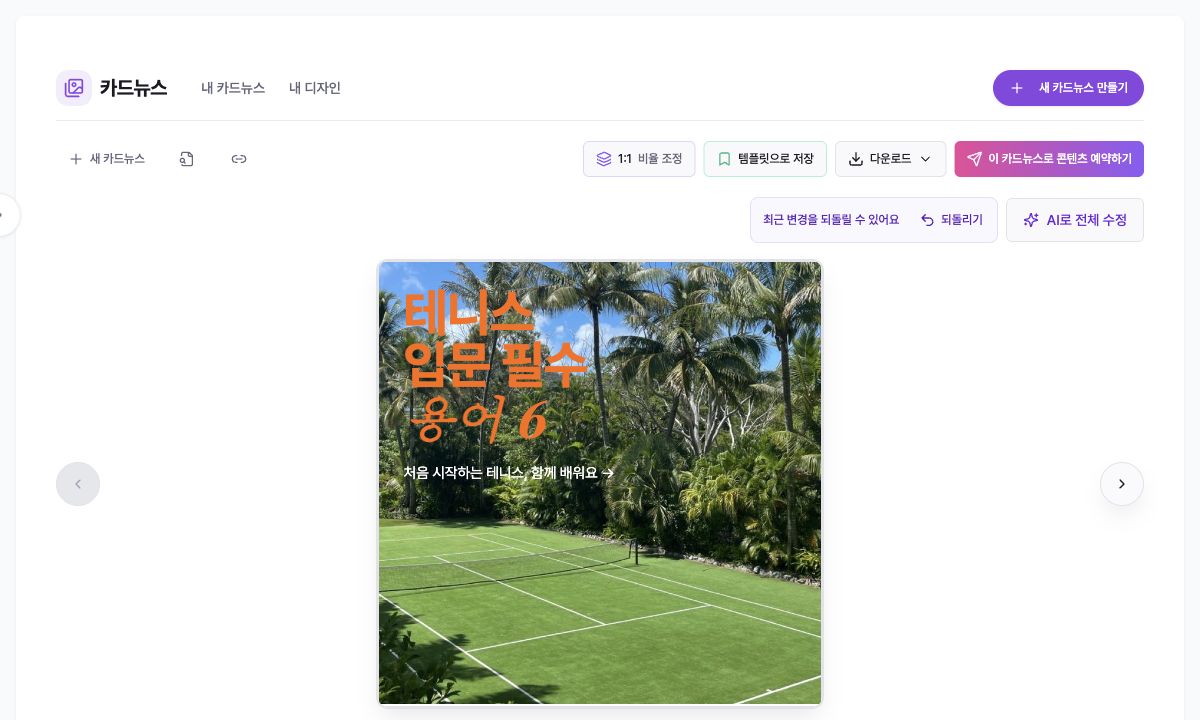
結果工具列包含「비율 조정」(調整比例)、「템플릿으로 저장」(存成範本)、「다운로드」(下載)、「이 카드뉴스로 콘텐츠 예약하기」(用此輪播排程內容)與「AI로 전체 수정」(AI 全部修改)。逐頁檢查文字裁切、錯誤事實、不合圖片與重複結尾。
「AI로 전체 수정」(AI 全部修改)會跨頁修改內容或設計。請明確寫出頁面範圍與變更內容,並善用「되돌리기」(復原)。
每頁還有下載、複製頁面與刪除頁面。刪除前確認頁碼與內容;若要相同結構,可先複製再個別編輯。
6. 編輯單一頁面
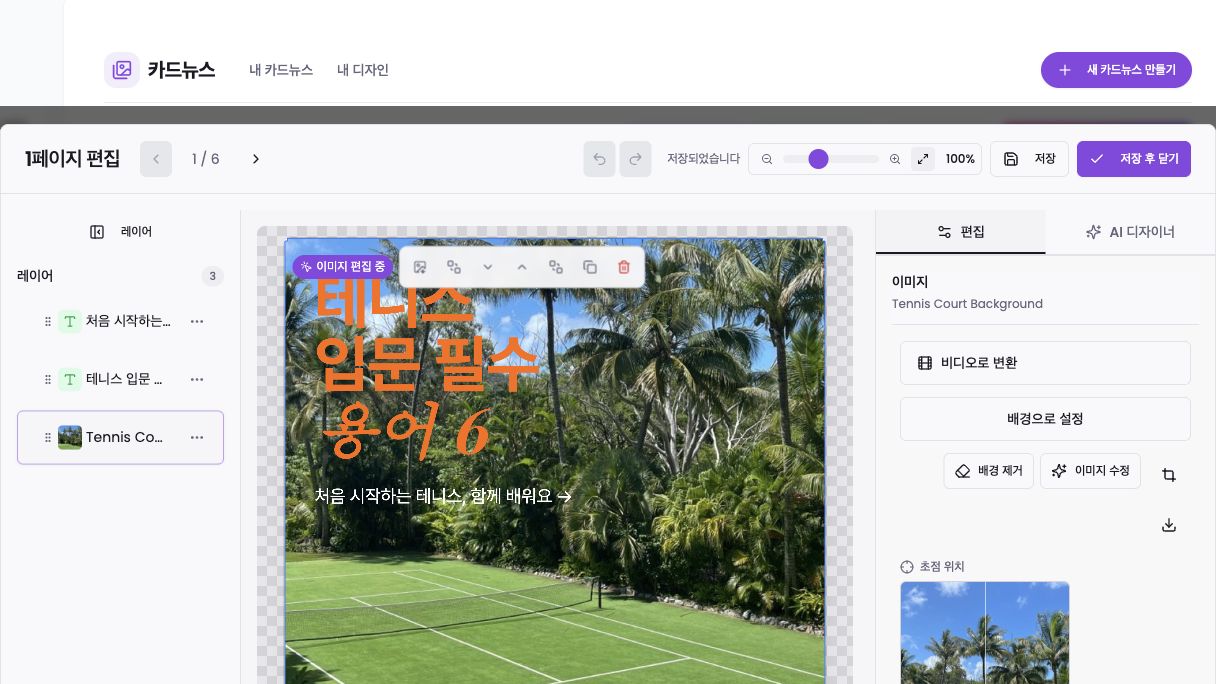
在預覽按「클릭하여 편집」(點擊編輯)。從左側「레이어」(圖層)選擇並排序文字、圖片、標誌與影片,透過「요소 추가」(新增元素)加入新項目;畫布可移動、複製、刪除與調整前後層級。
右側「편집」(編輯)會依元素顯示設定。圖片可設為背景、移除背景、AI 修改、裁切、焦點、縮放與替換;來源有「상업 사용 가능」(可商用素材)、「인터넷 검색」(網路搜尋)、「AI 생성」(AI 生成)、「내 에셋」(我的素材)。
「AI 디자이너」(AI 設計師)可用自然語言調整結構或風格。手動編輯後確認「저장되었습니다」(已儲存),再按「저장 후 닫기」(儲存並關閉);第三方圖片權利需向來源確認。
7. 下載、重用或排程
「다운로드」(下載)選單可將全部結果匯出為 ZIP 或 PDF;頁面上的下載按鈕只儲存當前頁。包含影片的頁面可能在壓縮檔中以影片檔呈現,解壓縮後請確認副檔名。
用「템플릿으로 저장」(存成範本)重用設計。「이 카드뉴스로 콘텐츠 예약하기」(用此輪播排程內容)只會開啟排程流程,仍需確認連結帳號、文字、素材與時間。完成或下載輪播不等於已發布到社群。
疑難排解
若「카드뉴스 제작」(建立輪播)無法使用,確認輸入不為空,且連結匯入或檔案上傳已完成。
若未使用預期圖片,確認「내 사진·영상 사용」(使用我的照片/影片)已上傳,生成後再於單頁編輯器替換。
若文字或頁數不符預期,開啟企劃檢查並在核准前修改,同時確認內容量適合手動指定的頁數。
若編輯未顯示,確認頁面編輯器上方為已儲存,按儲存並關閉後重開該頁。
下載失敗時,等待生成、儲存與 AI 修改完成後再試,並確認瀏覽器允許此網站下載。