
[MCP 設定] 將 ChatGPT、Claude 連接至 Mirr
將 Claude 等 AI 應用程式連接至 Mirr。新增伺服器網址、登入並確認連線即可開始。
開始前的準備
MCP 可連接 AI 應用程式與 Mirr。請準備 Mirr 帳號及支援 MCP 的 AI 應用程式。
開啟 Mirr MCP,選擇 MCP 整合分頁。你的 Mirr 方案必須包含 MCP。
1. 新增遠端伺服器
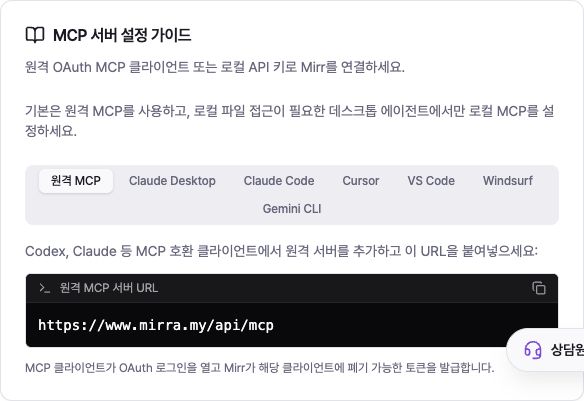
在 AI 應用程式設定中找到新增 MCP 伺服器或新增連接器。名稱填入 Mirr,網址填入 https://www.mirra.my/api/mcp。
建議先使用遠端 MCP,不需要建立 API 金鑰或修改設定檔。
2. 在 ChatGPT 中連接
請使用電腦上的 ChatGPT 網頁版。目前官方說明中,Business、Enterprise/Edu 支援完整 MCP,Pro 支援讀取與查詢連線。建立或修改內容取決於方案及組織權限。
開啟 Settings → Apps → Advanced settings → Developer mode。Business 需要管理員帳號;Enterprise/Edu 可能需要管理員授權。
進入 Settings → Apps → Create,名稱填 Mirr,MCP 網址填 https://www.mirra.my/api/mcp,驗證選 OAuth。管理員也可使用 Workspace settings → Apps → Create。
點選 Scan Tools,完成 Mirr 登入及連接後點 Create。在新對話的工具選單選擇 Mirr,或使用 @Mirr。
最新條件請查看 ChatGPT 官方指南。若看不到 Create,請確認使用網頁版且方案及管理員權限符合要求。
3. 在 Claude 中連接
在 Claude 開啟 Customize → Connectors → + → Add custom connector。名稱填 Mirr,網址填 https://www.mirra.my/api/mcp,再點 Add。
點選 Mirr 的 Connect 並登入 Mirr。在對話中透過 + → Connectors 啟用 Mirr。
Free 可使用一個自訂連接器。Team、Enterprise 需要組織 Owner 先新增。選單不同時請查看 Claude 官方指南。
4. 登入並確認連線
出現 Mirr 登入頁時,登入你要使用的 Mirr 帳號,並依畫面指示完成連接。
回到 AI 應用程式,詢問「顯示 Mirr 已連接的社群帳號」。出現自己的帳號清單就表示已連接。建立內容可能使用 Mirr 點數,請先從查詢開始。
5. 需要使用本機檔案時
需要存取電腦檔案的桌面 AI 應用程式可使用本機 MCP。在 Mirr MCP 建立 API 金鑰,再於 MCP 整合分頁選擇應用程式。
提供 Claude Desktop、Claude Code、Cursor、VS Code、Windsurf 與 Gemini CLI 範例。複製後將 your-api-key-here 換成你的金鑰,儲存並重新啟動應用程式。請勿分享 API 金鑰。
無法連線時
找不到伺服器?
確認網址為 https://www.mirra.my/api/mcp。Mirr 首頁網址無法用來連接。
登入後仍無法連線?
在 AI 應用程式重新連接,並檢查 Mirr 帳號及方案。本機方式請確認 API 金鑰並重啟應用程式。