
開始之前
首先,檢查您將在其中建立部落格的工作區。目前建立一個新貼文需要10個AI積分,在實際扣除前會開啟另一個確認視窗。
連結導入適用於可外部開啟的部落格、新聞、商城、YouTube地址。您可以直接附加最多 12 張 PNG、JPG、JPEG 或 WebP 影像,每個檔案最多 50MB。
網路搜尋圖片可能具有不明確的使用權限,因此在外部發布之前請檢查許可證。
1.開啟‘새 글 작성’(建立新貼文)螢幕
從左側選單中,選擇‘AI로 콘텐츠 제작’(使用AI建立內容)→ ‘블로그 생성’(建立部落格),然後按右上角的‘새 글 작성’(建立新貼文)。在‘생성기록’(創建歷史)中,您可以重新開啟正在進行或已完成的文章,在‘내 스타일’(我的風格)中,您可以管理作為參考文章創建的寫作風格。
選擇‘글쓰기 방식’(寫作風格):基本、‘전문적’(專業)、‘친근한’(友善)、‘가벼운’(輕鬆)、‘교육적’(教育)和‘설득적’(說服性)。如果有準備好的 ‘내 스타일’ (您的樣式),則會套用該樣式而不是預設樣式。
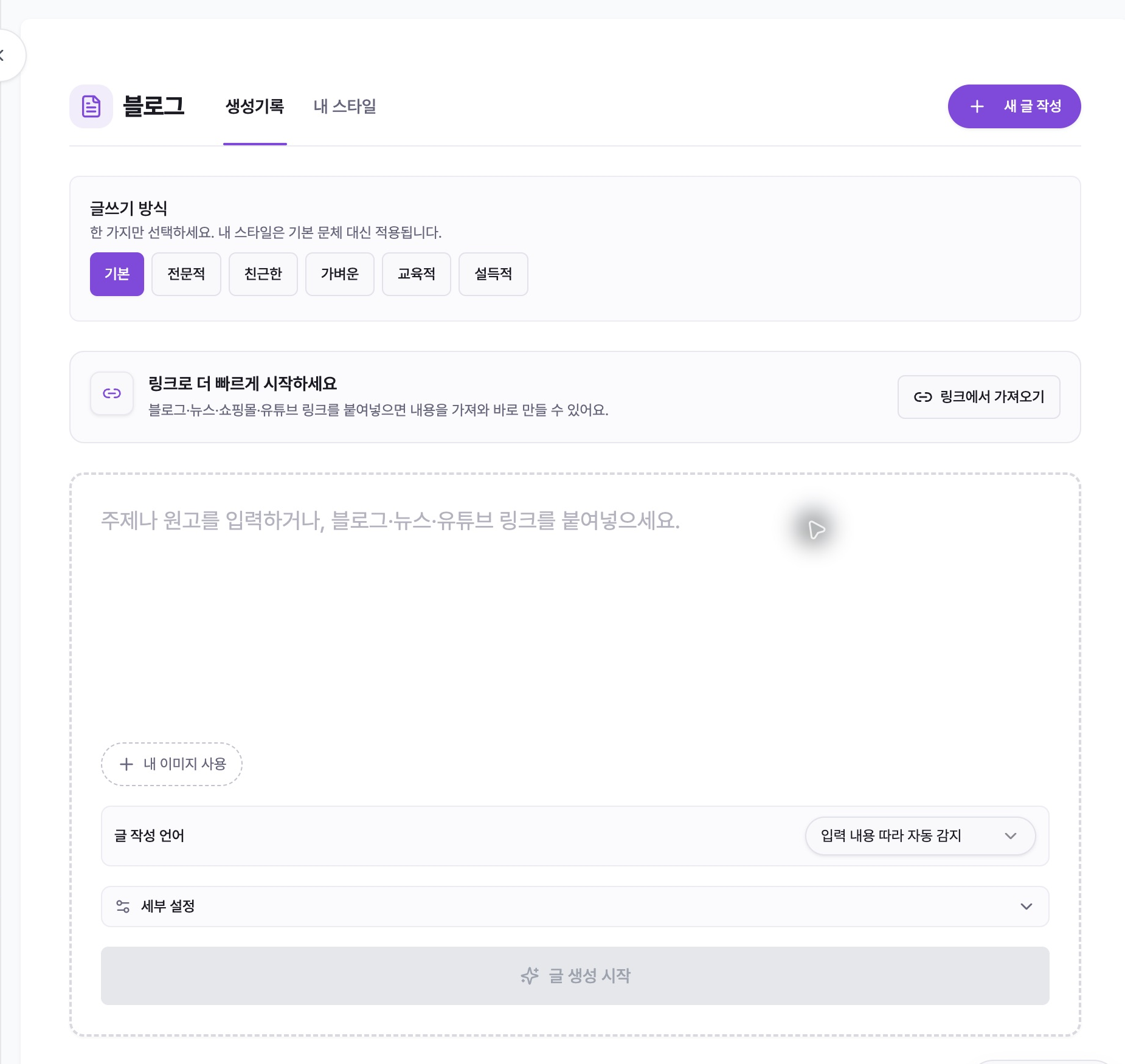
2. 輸入主題/稿件或鏈接
在大文字方塊中輸入您的主題或草稿。不僅僅是寫下關鍵字,如果寫下‘대상 독자’(目標受眾)、要解決的問題以及要包含的內容,您的意圖就會很明確。
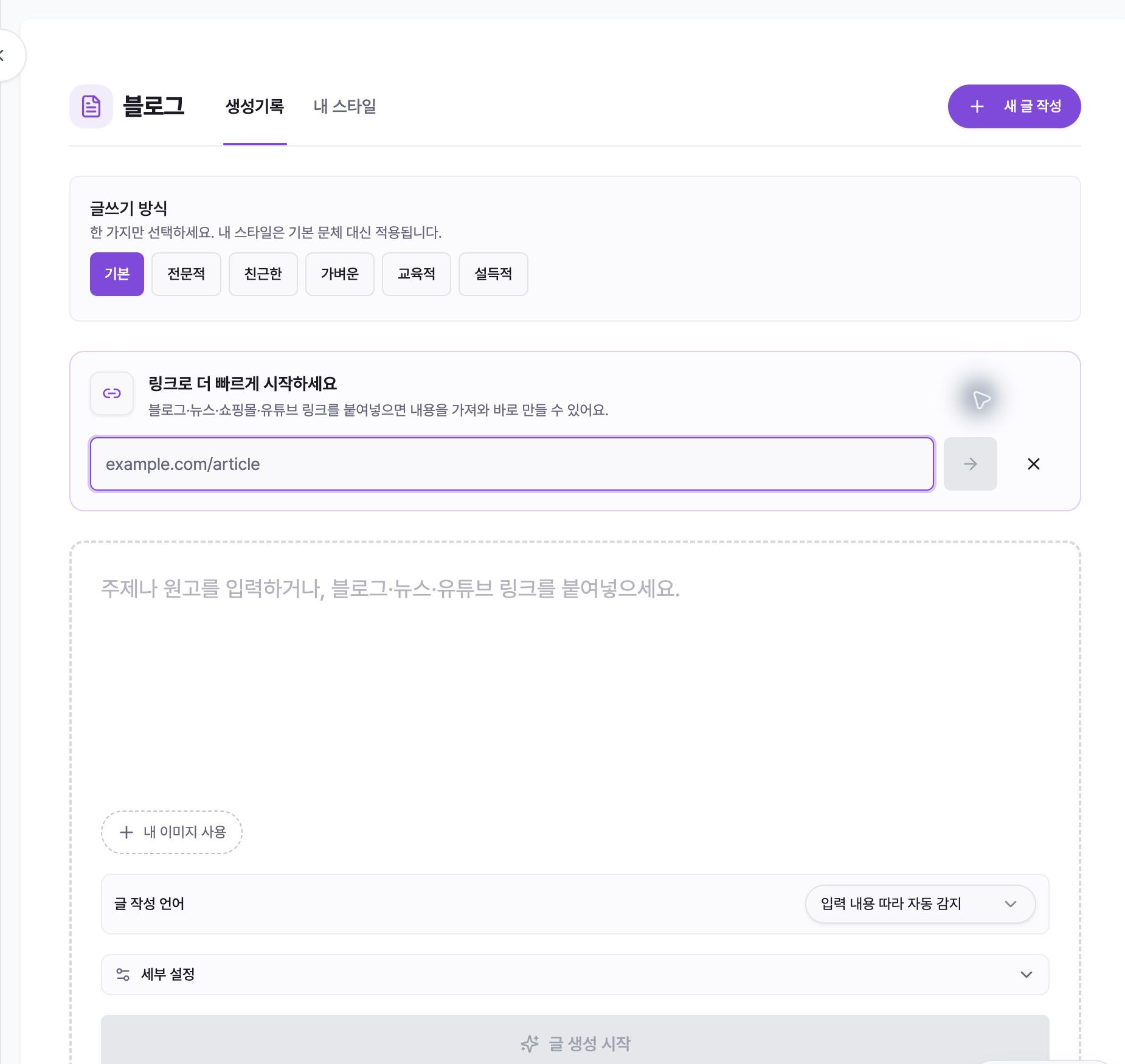
要基於現有材料進行構建,請按一下 ‘링크에서 가져오기’(從連結取得),輸入地址,然後按箭頭按鈕。導入的文字填寫在輸入框中,原始地址添加到‘참고 자료 링크’(參考資料連結),頁面上的圖像可以作為附件候選。
如果匯入失敗,位址將保留。請檢查地址或直接貼上所需文字。
3. 確定圖像和文字語言
透過按 ‘내 이미지 사용’(使用我的圖像)或將檔案拖曳到輸入區域來附加圖像。上傳期間「建立」按鈕將暫時停用。
‘글 작성 언어’(書寫語言)的預設值為‘입력 내용 따라 자동 감지’(根據輸入自動偵測)。若要鎖定結果語言,請手動選擇以下語言之一:英語、日語、中文、西班牙語、法語、德語、葡萄牙語、韓語或阿拉伯語。
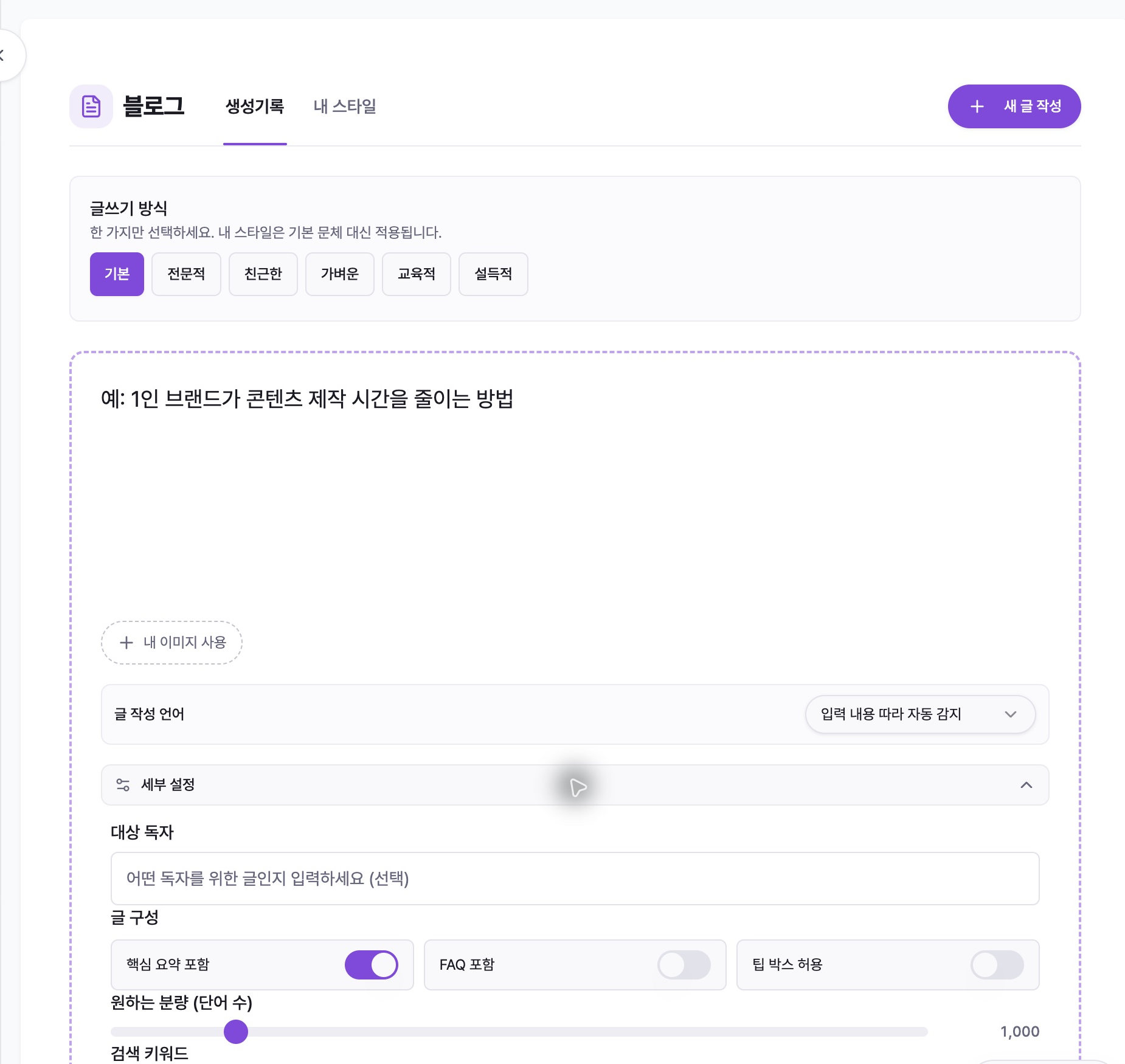
4.修剪‘세부 설정’(詳細設定)
在‘세부 설정’(詳細設定)中,您可以指定‘대상 독자’(目標受眾)、是否包含關鍵摘要/FAQ/提示框、長度 500 至 4,000 字、最多 10 個‘검색 키워드’(搜尋關鍵字)和最多 3 個‘참고 자료 링크’(參考資料連結)。
在‘추가 지시사항’(附加說明)中,寫下必須涵蓋的內容、必須避免的表達方式以及提及產品和服務的條件。如有必要,請輸入 CTA 文字和連結 URL。
5.核對影像方法及製作人員後進行創作
點擊 ‘글 생성 시작’(開始建立貼文)並選擇圖像格式。如果沒有附加圖像,您可以選擇‘관련 이미지 자동 검색’(自動搜尋相關圖像)或‘이미지 없이 글만 생성’(建立無圖像的文字)。如果有附加圖像,請選擇 ‘첨부한 이미지만 사용’(僅使用附加圖像)、‘첨부 이미지 우선 + 자동 검색’(優先附加圖像 + 自動搜尋)或 ‘이미지 없이 글만 생성’(建立不含圖像的文字)之一。
點擊 ‘이대로 생성’(像這樣建立)將開啟信用驗證視窗。當前短語是 ‘10 크레딧 사용하고 생성’(使用 10 個積分建立)。在實際建立開始之前,您必須按一下最後的「確定」按鈕。
建立過程中顯示資料研究→文章撰寫→正文寫作→搜尋優化的狀態。即使您離開螢幕,工作也會繼續,您可以從 ‘생성기록’(建立歷史記錄)重新開啟它。
6.檢查文章的構成
當狀態變更為 ‘목차 확인 필요’(需要檢查目錄)時,請開啟貼文並檢查 ‘글 구성 검토’(檢視貼文組織)畫面。您可以編輯貼文標題、章節標題、章節摘要和子項目,並透過 ‘섹션 추가’(新增章節)、‘하위 항목 추가’(新增子項目)和刪除來組織結構。
檢查完讀者提問的順序、內容的重複性、資訊與產品描述的比例後,點選「‘이대로 진행’」(繼續),開始以確認的結構撰寫文字。
7. 編輯已完成的文章
您可以透過點擊標題來編輯標題。 ‘전체 편집’(全部編輯)在編輯器中開啟整個貼文並顯示正在儲存...和自動儲存狀態。對於單一部分,您可以使用編輯、‘섹션 저장’(儲存部分)、‘이 섹션 재생성’(重新建立此部分)。
‘이미지 추가’ 部分(新增圖像)、替換和刪除是可能的,並且您可以使用提供的上傳、搜尋、我的資產和 AI 建立選項。 AI 影像建立可能需要單獨的信用驗證。
‘전체 다시 쓰기’(完全重寫)保留目錄並覆蓋文本,而 ‘처음부터 재생성’(從頭開始重新創建)從資料搜尋和目錄開始,替換所有現有內容。對於這兩項任務,系統都會根據您目前的代碼提示您輸入 10 個積分。
8. ‘내보내기’(匯出)和狀態管理
‘내보내기’(匯出)到 ‘서식 포함 복사’(帶格式複製)是一種在貼上到 Notion、WordPress、Google Docs 等時保持標題和段落格式的方法。 ‘웹용 코드 복사’(Web 程式碼複製)複製乾淨的 HTML。
複製後,在實際發布畫面上預覽標題步驟、清單、連結、圖像和 CTA。 ‘편집 완료로 표시’(標記為已編輯)僅變更 Mirr 內的狀態,不會發佈到外部部落格。
使用 ‘초안으로 되돌리기’(恢復到草稿)來返工您的工作,或使用 ‘보관’(存檔)透過將其從清單中隱藏來組織您的工作。
當出現問題時
如果‘글 생성 시작’(開始建立文章)已停用,請檢查主題/稿件是否不為空,連結分析或圖片上傳是否已完成。
如果取得連結失敗,請檢查該位址是否可以外部打開,直接貼上需要登入/訂閱的頁面內容。
若圖片上傳失敗,請檢查是否為PNG/JPG/JPEG/WebP,每個檔案小於50MB,圖片總數不超過12張。
如果寫作風格與您想要的不同,請檢查應用的‘글쓰기 방식’(寫作風格)或‘내 스타일’(您的風格),並在‘추가 지시사항’(附加說明)中記下具體的句子長度、語氣和禁止表達。
在‘목차 확인 필요’(需要檢查目錄)狀態下,您必須重新開啟文章並點擊‘이대로 진행’(按原樣繼續)才能開始編寫文字。
如果您在「影像步驟失敗」畫面上看到 ‘이미지만 다시 처리’(僅重新處理影像),則可以僅重試圖像步驟,而無需重新建立正文。
如果複製的格式消失,請先使用 ‘서식 포함 복사’(有格式複製),如果目標編輯器支援 HTML,請使用 ‘웹용 코드 복사’(Web 複製程式碼)。