
[블로그] 내 주제로 글 한 편 완성하기
주제는 정했는데 첫 문장이 잘 나오지 않나요? 미르에 주제나 참고 자료를 전달하고, 글의 구성을 먼저 확인한 뒤 본문을 완성해 보세요. 이미지 선택, 문체 설정, 편집과 내보내기까지 순서대로 안내할게요.
미르에서 직접 해보기시작하기 전에
글을 만들기 전, 현재 선택한 작업 공간을 확인하세요. 새 글은 현재 10크레딧을 사용해요. 시작하기 전에 비용 확인 창이 열려요.
참고할 글의 주소나 내 사진을 준비해 주세요. 사진은 최대 12장까지 올릴 수 있어요.
검색으로 찾은 사진은 사용해도 되는 이미지인지 확인한 뒤 게시하세요.
1. 새 글 작성 화면 열기
왼쪽 메뉴에서 AI로 콘텐츠 제작 → 블로그 생성을 선택하고 오른쪽 위 [새 글 작성]을 눌러주세요. [생성기록]에서는 진행 중이거나 완성된 글을 다시 열고, [내 스타일]에서는 참고 글로 만든 글쓰기 스타일을 관리할 수 있어요.
원하는 말투를 골라주세요. 직접 만든 [내 스타일]을 선택하면 그 스타일로 글을 작성해요.
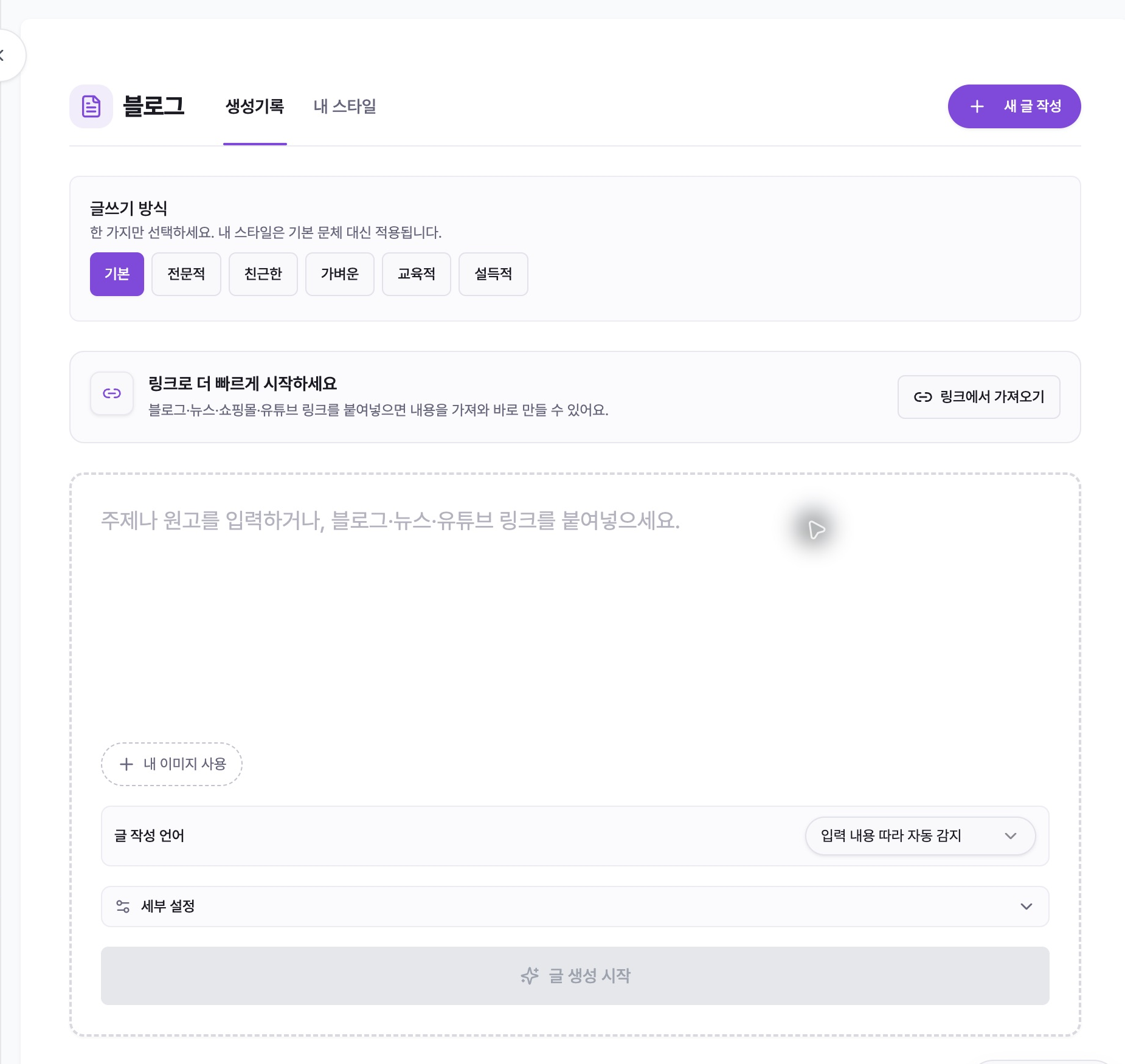
2. 주제·원고 또는 링크 입력하기
큰 입력칸에 글의 주제나 초안을 적어주세요. 예를 들어 “필라테스를 처음 시작하는 직장인에게, 첫 수업 준비물과 복장 고르는 법을 설명해 주세요”처럼 누구에게 어떤 도움을 줄 글인지 함께 적으면 방향이 더 분명해져요.
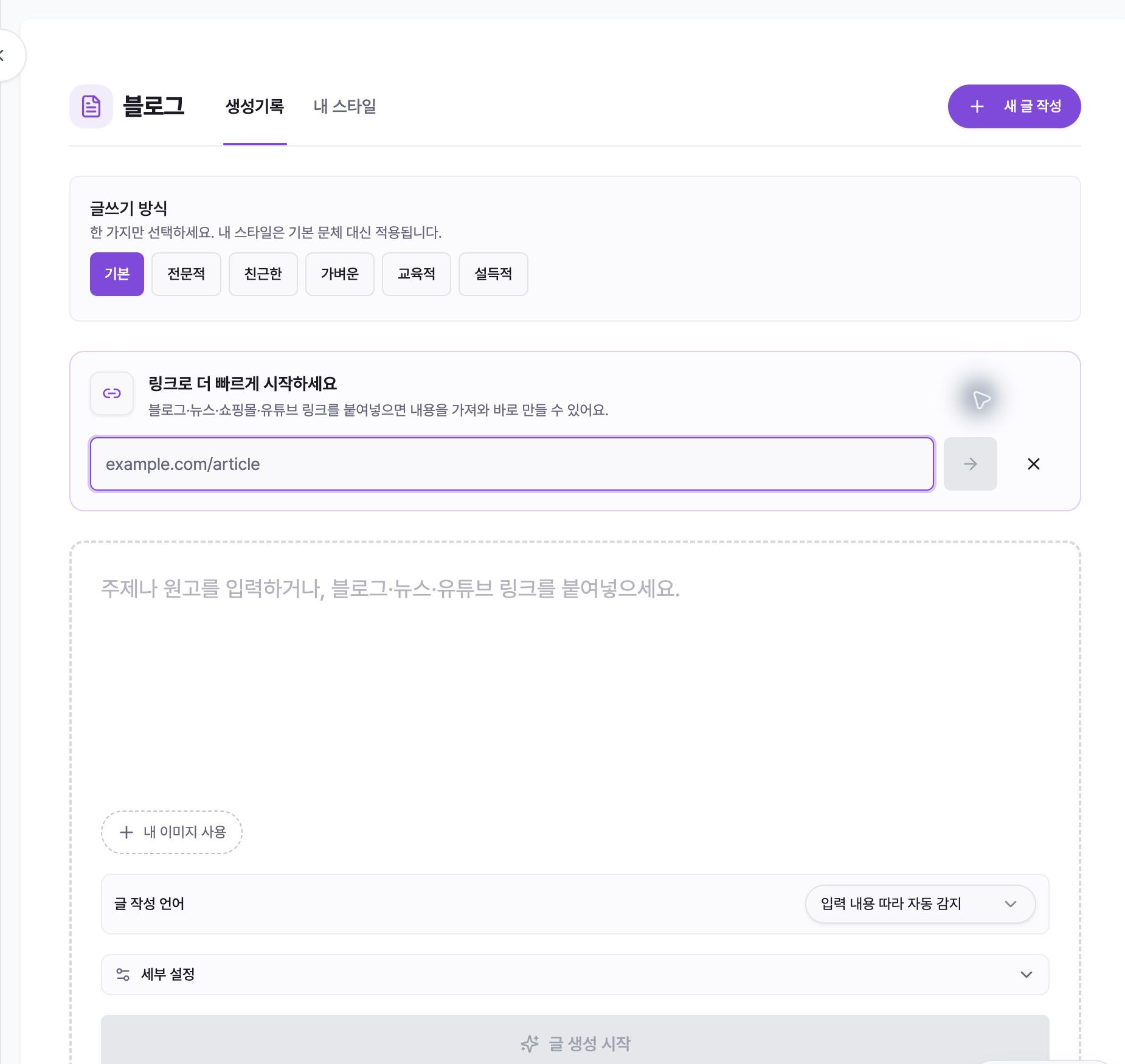
기존 글을 바탕으로 만들려면 [링크에서 가져오기]에 주소를 넣어주세요. 가져온 글을 읽고 필요한 내용이 들어왔는지 확인하세요.
글을 가져오지 못하면 주소를 다시 확인하거나 본문을 직접 붙여넣어 주세요.
3. 이미지와 작성 언어 정하기
[내 이미지 사용]을 누르거나 사진을 입력칸에 끌어다 놓으세요. 사진 업로드가 끝나면 글을 만들 수 있어요.
[글 작성 언어]는 입력한 글을 보고 자동으로 선택돼요. 원하는 언어가 정해져 있다면 직접 골라주세요.
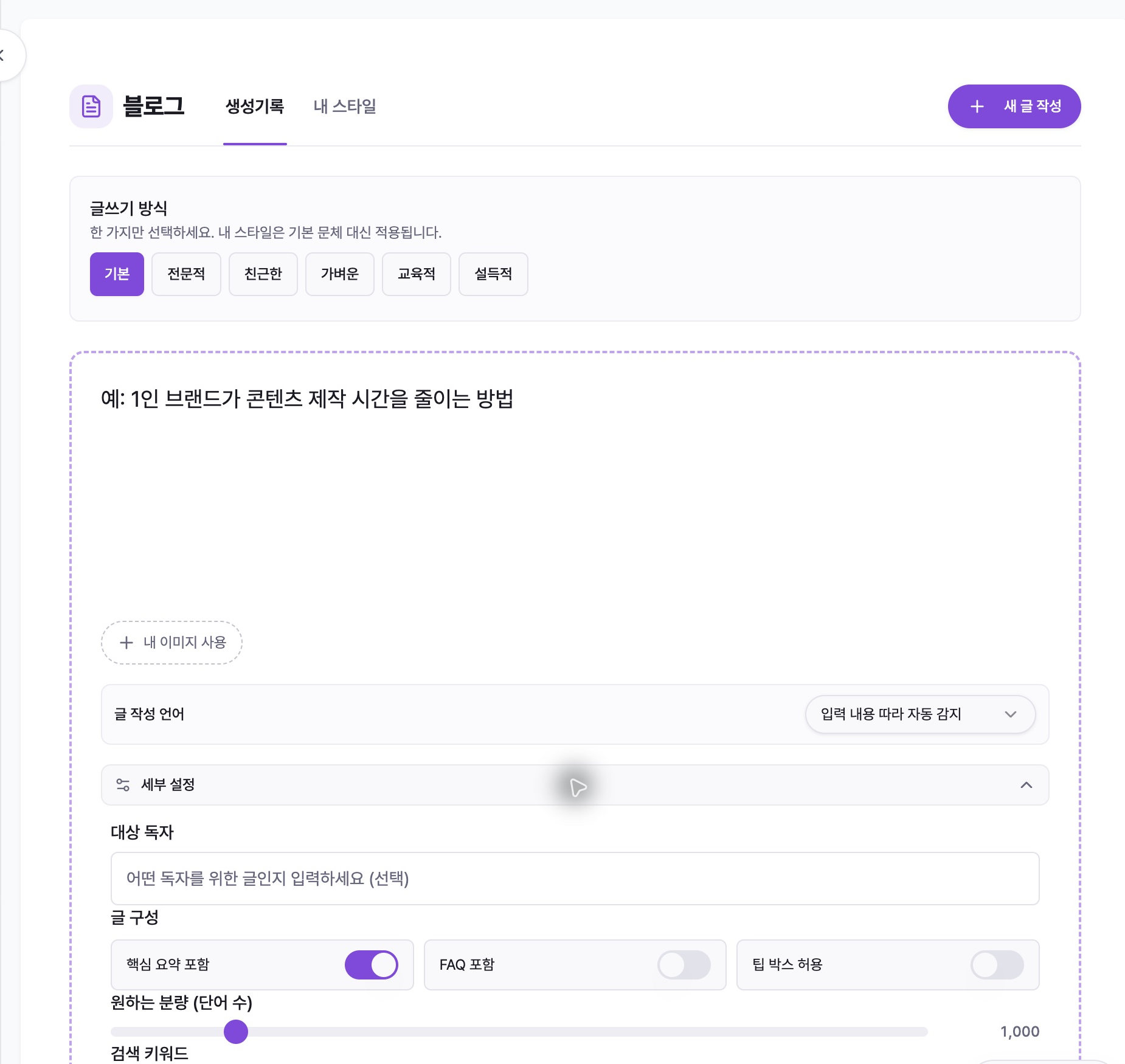
4. 세부 설정 다듬기
[세부 설정]에서 누구에게 쓸 글인지, 글의 길이, 검색에 쓰일 단어, 참고할 주소를 정할 수 있어요. 처음에는 기본 설정으로 시작해도 괜찮아요.
추가 지시사항에는 꼭 넣을 내용이나 빼고 싶은 표현을 적어주세요. 글 끝에 상담·구매 등을 안내하려면 문구와 연결 주소도 넣어주세요.
5. 이미지 방식과 크레딧 확인 후 생성하기
[글 생성 시작]을 누르고 사진을 어떻게 넣을지 골라주세요. 내 사진을 쓰거나, 관련 사진을 찾아 넣거나, 사진 없이 글만 만들 수 있어요.
[이대로 생성]을 누르면 크레딧 확인 창이 열려요. 현재 문구는 [10 크레딧 사용하고 생성]입니다. 마지막 확인을 눌러야 실제 생성이 시작돼요.
글을 만드는 동안 화면에 진행 상태가 표시돼요. 다른 화면으로 이동해도 계속 만들어지며 [생성기록]에서 다시 열 수 있어요.
6. 글 구성 확인하기
[목차 확인 필요]가 보이면 글을 열어 제목과 목차를 확인하세요. 제목을 고치거나 필요한 항목을 추가하고, 중복된 항목은 빼주세요.
읽는 순서가 자연스러운지 확인한 뒤 [이대로 진행]을 눌러주세요. 확인한 목차대로 본문을 만들기 시작해요.
7. 완성된 글 편집하기
제목이나 본문을 눌러 고쳐주세요. 글 전체를 편집하거나 원하는 부분만 수정할 수 있어요. 수정 후 저장 상태를 확인하세요.
본문의 사진도 추가하거나 바꿀 수 있어요. AI로 새 사진을 만들 때는 별도 비용 안내를 확인하세요.
[전체 다시 쓰기]는 목차를 유지하고 본문을 새로 써요. [처음부터 재생성]은 목차부터 다시 만들어요. 기존 내용이 바뀌므로 실행 전 안내와 비용을 확인하세요.
8. 내보내기와 상태 관리
다른 블로그나 문서에 옮기려면 [내보내기] → [서식 포함 복사]를 사용하세요. 제목과 문단 모양을 함께 복사할 수 있어요.
붙여넣은 곳에서 글과 사진, 링크가 제대로 보이는지 확인하세요. 미르에서 [편집 완료로 표시]를 눌러도 외부 블로그에 자동으로 올라가지는 않아요.
다시 작성하려면 [초안으로 되돌리기], 목록에서 정리하려면 [보관]을 사용하세요.
💡 막히는 부분이 있나요?
[글 생성 시작]이 눌리지 않으면 주제·원고가 비어 있지 않은지, 링크 분석이나 이미지 업로드가 끝났는지 확인하세요.
링크 가져오기가 실패하면 외부에서 열 수 있는 주소인지 확인하고 로그인·구독이 필요한 페이지의 내용은 직접 붙여넣으세요.
이미지 업로드 실패 시 PNG/JPG/JPEG/WebP인지, 파일당 50MB 이하인지, 총 12장을 넘지 않았는지 확인하세요.
말투가 마음에 들지 않으면 글쓰기 방식이나 [내 스타일]을 바꿔보세요. “짧게, 존댓말로, 어려운 말 없이”처럼 원하는 문장을 설명해 주세요.
[목차 확인 필요] 상태에서는 글을 다시 열고 이대로 진행을 눌러야 본문 작성이 시작돼요.
이미지 단계 실패 화면에 이미지만 다시 처리가 보이면 본문을 다시 만들지 않고 이미지 단계만 재시도할 수 있어요.
붙여넣은 글의 모양이 달라졌다면 [서식 포함 복사]로 다시 복사해 보세요.