
[영상] 주제 하나로 시작하는 영상 제작
영상으로 풀어낼 이야기는 있는데 제작이 막막하신가요? 주제·원고·링크로 초안을 만들고, 장면과 자막을 다듬어 완성해 보세요. 자동 제작과 템플릿 선택부터 마지막 다운로드까지 함께 알아볼게요.
미르에서 직접 해보기1. 시작 전에 확인하기
왼쪽 [AI로 콘텐츠 제작] → [비디오 생성]에서 [새 영상 만들기]를 눌러주세요. 선택한 옵션에 따라 비용이 달라질 수 있으니 시작 전 총 사용 크레딧을 확인하세요.
내 사진과 영상을 합쳐 최대 30개까지 올릴 수 있어요. 사용할 수 없는 파일은 화면에서 안내해요. 검색한 사진·영상은 게시 전에 사용 가능 여부를 확인하세요.
2. AI 자동 제작으로 초안 만들기
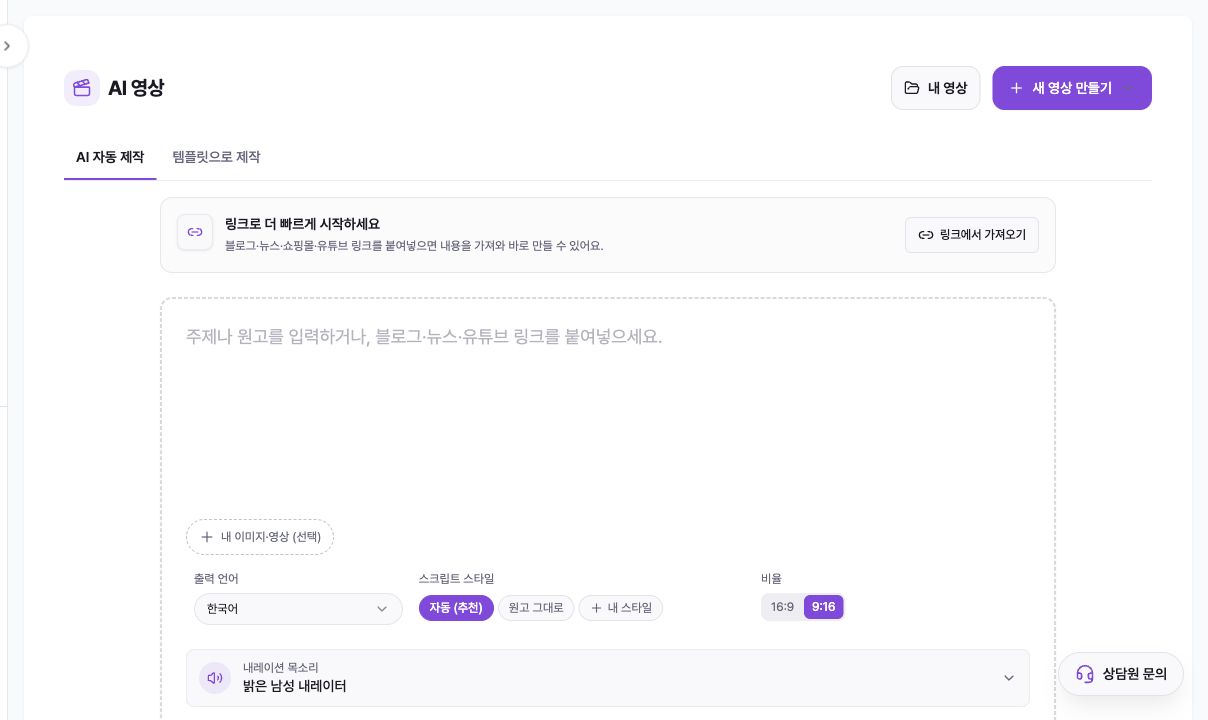
[AI 자동 제작]에 주제나 원고를 적어주세요. “테니스 입문자를 위한 용어 6가지”처럼 시작하면 돼요. [링크에서 가져오기]로 기존 글을 넣거나 내 사진·영상을 끌어다 놓을 수도 있어요.
영상의 언어를 정해주세요. 문장을 다듬어 만들려면 [자동 (추천)], 원고를 바꾸지 않으려면 [원고 그대로]를 고르세요. 저장한 [내 스타일]도 사용할 수 있어요.
릴스·쇼츠·틱톡용은 세로 9:16, 가로 영상은 16:9를 고르세요. 목소리를 선택하고, 필요하면 길이·배경음악·자막 설정도 바꿔주세요.
3. 템플릿으로 제작하기
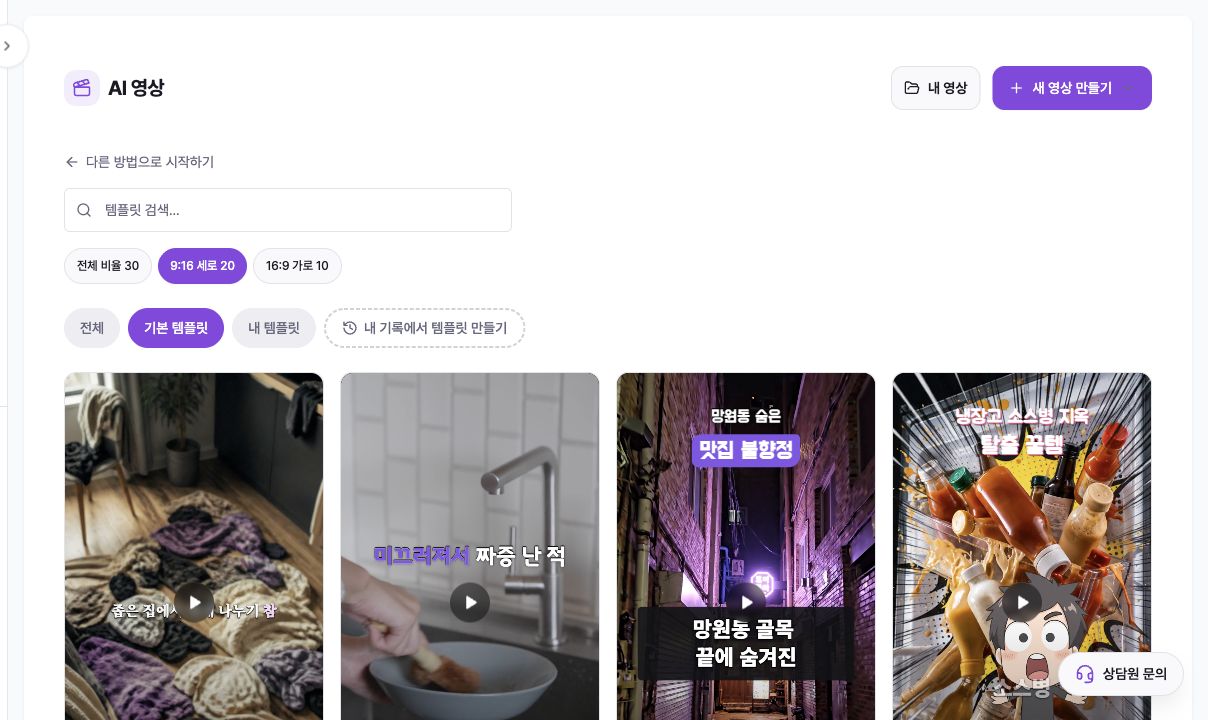
같은 구성으로 만들려면 [템플릿으로 제작]에서 디자인을 골라주세요. 검색하거나 세로·가로 비율로 좁혀 찾을 수 있어요.
이전에 만든 영상도 템플릿으로 저장해 다시 쓸 수 있어요. 완성 길이는 새 원고와 말하는 속도에 따라 달라질 수 있어요.
4. 제작 상태와 기획 검토 확인하기
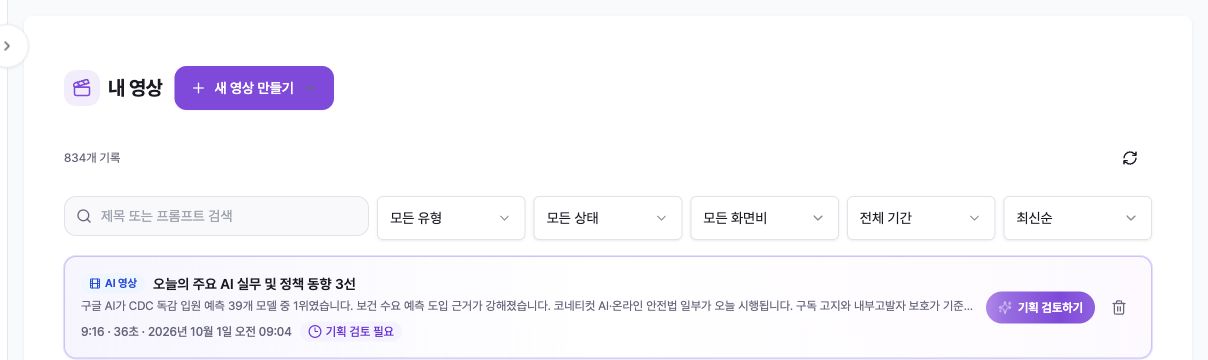
화면을 닫아도 제작은 계속돼요. [내 영상]에서 다시 열 수 있어요. [기획 검토 필요]면 대본을 확인하고, [영상 완성 전]이면 편집 후 완성하기를 눌러주세요.
예전 영상은 검색이나 상태 선택으로 찾을 수 있어요. 실패한 작업은 안내를 먼저 확인하세요. 삭제하면 편집 내용과 완성 파일도 지워져요.
5. 장면과 화면 요소 편집하기
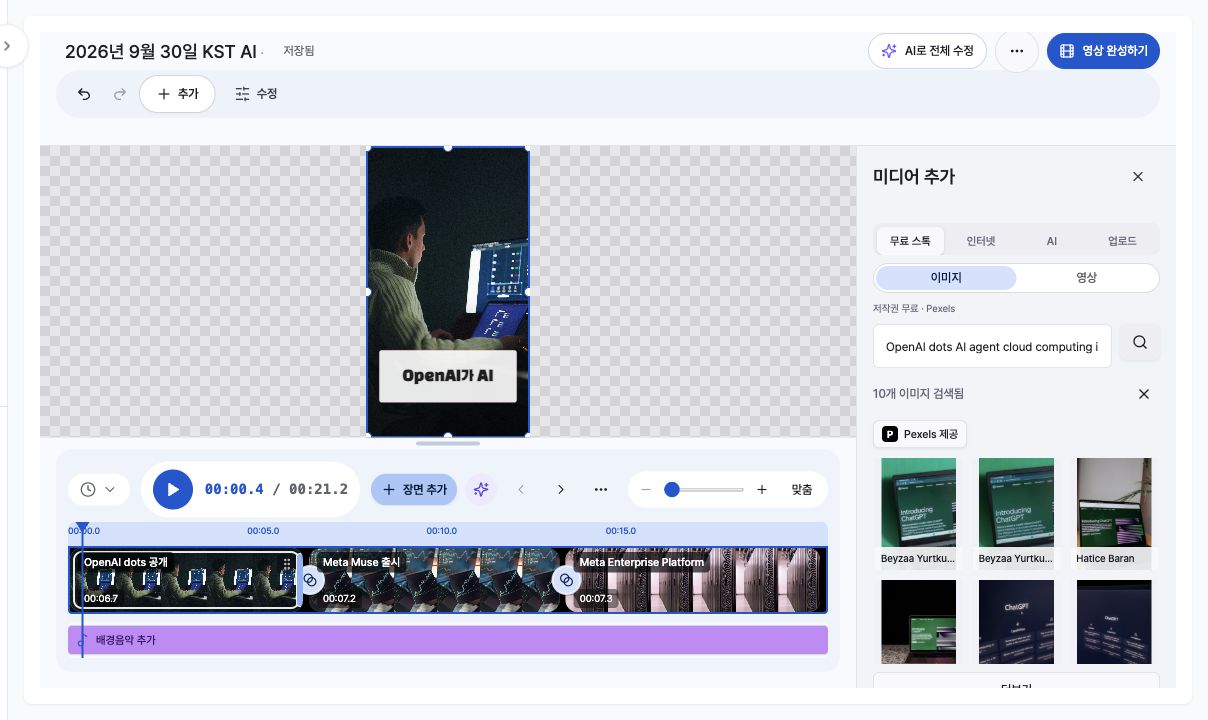
아래쪽 장면 목록에서 고칠 장면을 눌러주세요. 장면 길이나 순서를 바꾸고, 장면이 넘어가는 효과도 정할 수 있어요.
[추가]에서 사진·글자·음악 등을 넣고 [수정]에서 대본·목소리·자막을 바꿔주세요. 편집 후 상단의 [저장됨]을 확인하세요.
사진이나 영상은 검색하거나 직접 올릴 수 있어요. 실제 상품이나 인물을 보여주려면 내 자료를 쓰는 게 정확해요.
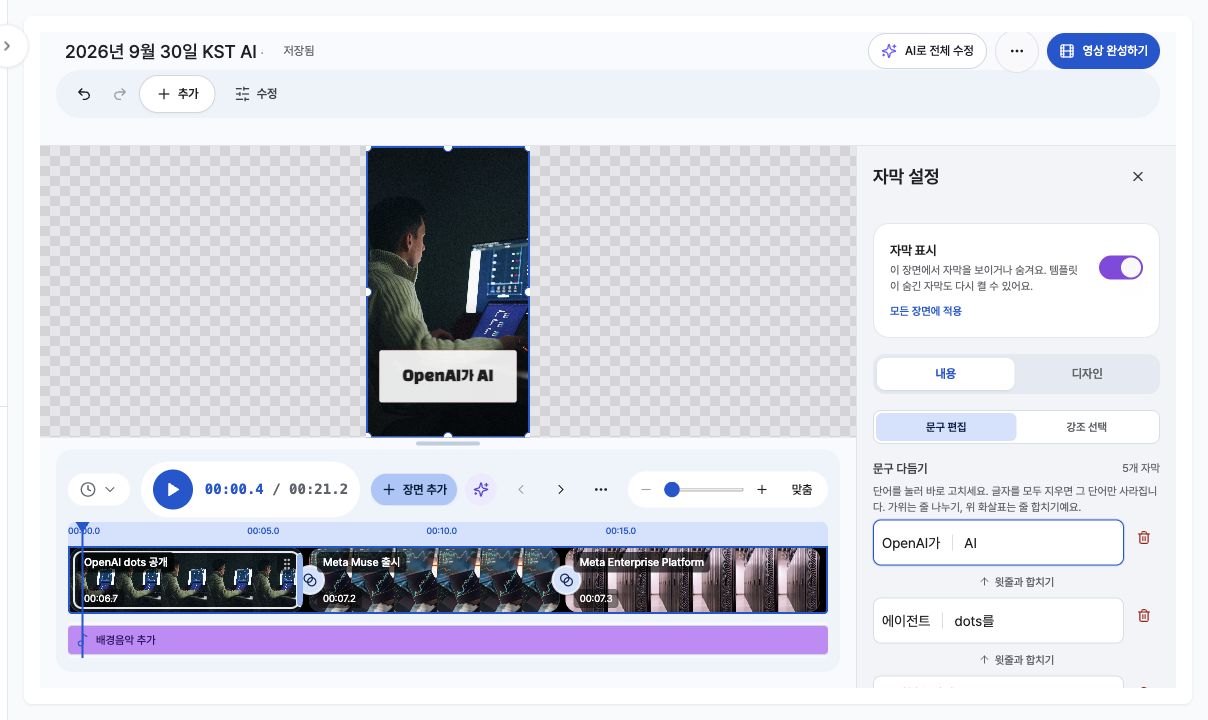
6. 자막 문구와 디자인 다듬기
[수정] → [자막]에서 문구를 고치고 줄을 나눌 수 있어요. 중요한 단어를 강조하거나 자막을 끌 수도 있어요.
글꼴·크기·색상·위치를 바꾸고 미리보기로 확인하세요. [이 디자인을 전체 영상에 적용]을 누르면 모든 장면에 같은 디자인을 쓸 수 있어요.
[타이밍 다시 맞추기]는 목소리에 맞춰 자막을 다시 만들어요. 직접 고친 자막이 바뀔 수 있으니 안내를 읽어주세요. [영상 자막 모두 제거]는 모든 장면의 자막을 지워요.
7. 완성하고 다운로드하기
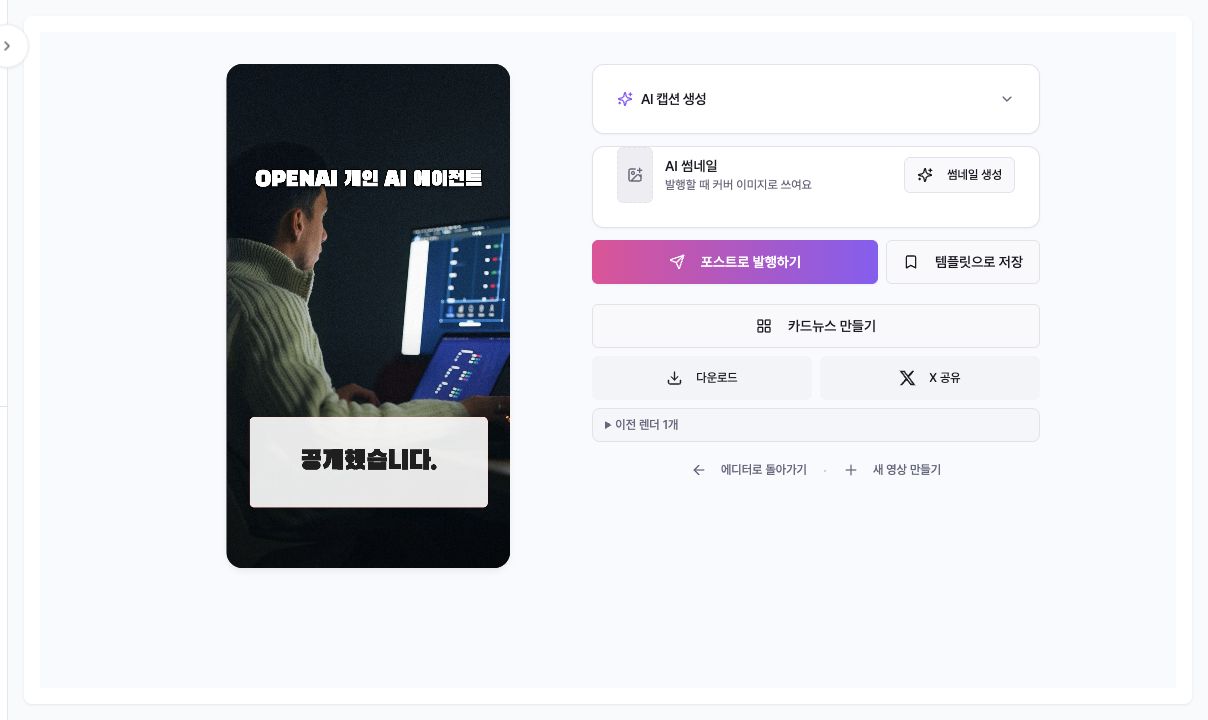
편집을 마치면 [영상 완성하기]를 눌러주세요. 완성 영상이 재생되고 [다운로드] 버튼이 보이면 파일을 받을 수 있어요.
파일만 필요하면 [다운로드]를 누르세요. SNS에 올리려면 [포스트로 발행하기]에서 계정과 글을 확인한 뒤 발행하세요. 다운로드만으로 게시되지는 않아요.
💡 막히는 부분이 있나요?
만들기 버튼이 눌리지 않으면 주제를 입력했는지, 파일 업로드가 끝났는지 확인하세요. 사용할 수 없는 파일은 화면 안내에 맞는 형식으로 바꿔주세요.
대본 문장이 바뀌면 다음 생성에서 [원고 그대로]를 선택하세요. 자막이 음성과 어긋나면 대본·음성을 먼저 확정한 뒤 [타이밍 다시 맞추기]를 사용하되 수동 편집이 덮어써질 수 있음을 기억해 주세요.
파일이 보이지 않으면 [내 영상]에서 상태를 확인하세요. [영상 완성 전]이면 [영상 완성하기]를 눌러야 해요. 다운로드가 실패하면 결과 화면을 다시 열어 시도하세요.