
[링크 페이지] 소개와 링크를 한 주소에 모으기
프로필에 넣고 싶은 링크가 여러 개인가요? 소개, 상품, 상담 링크를 한 페이지에 모아 보세요. 주소 만들기, 블록 배치, 디자인, 공개와 공유까지 방문자가 보게 될 화면을 함께 완성해 볼게요.
미르에서 직접 해보기시작 전 알아둘 점
새 페이지는 처음에 비공개 상태로 만들어집니다. 편집을 끝낸 뒤 직접 [공개하기]를 눌러야 외부 방문자가 열 수 있어요.
수정 내용은 자동으로 저장돼요. 화면 위 [저장됨]을 확인한 뒤 닫아주세요.
이미 공개 중인 페이지를 편집하면 자동 저장된 변경이 공개 페이지에도 반영돼요. 큰 변경은 오른쪽 미리보기로 먼저 확인하세요.
작업 공간에서 만들 수 있는 페이지 수는 플랜에 따라 다릅니다. 여러 페이지가 있으면 목록에서 방문 수와 클릭 수를 비교할 수 있어요.
1. 페이지 주소 만들기
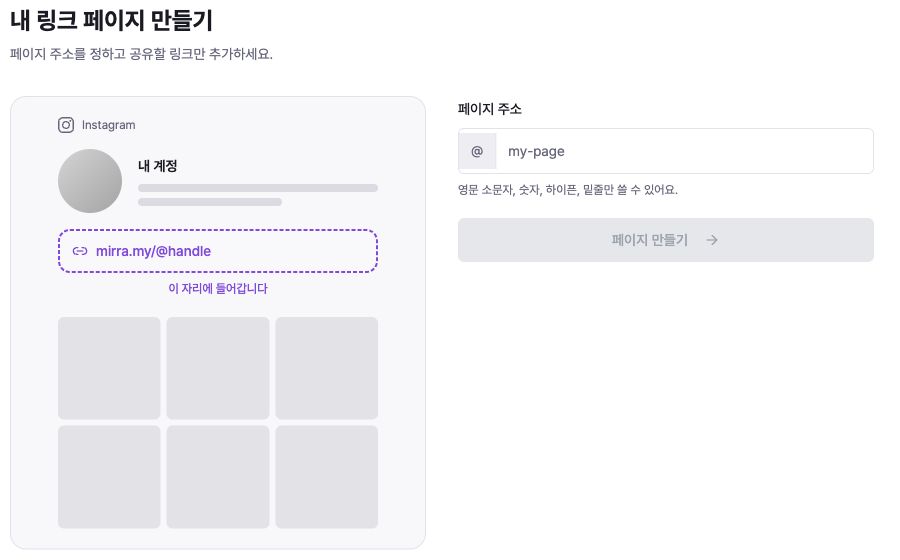
고객 모으기의 [내 링크 페이지]를 엽니다. 아직 페이지가 없다면 만들기 화면이 바로 열리고, 여러 페이지를 운영 중이면 [페이지 추가]를 눌러주세요.
[페이지 주소]에 기억하기 쉬운 이름을 적어주세요. my-tennis처럼 영문·숫자로 정할 수 있어요. [사용할 수 있어요]가 보이면 [페이지 만들기]를 누르세요.
만든 주소는 mirra.my/@이름 형태예요. 처음에는 나만 편집할 수 있고, 공개한 뒤 다른 사람에게 공유할 수 있어요.
2. 블록으로 페이지 구성하기
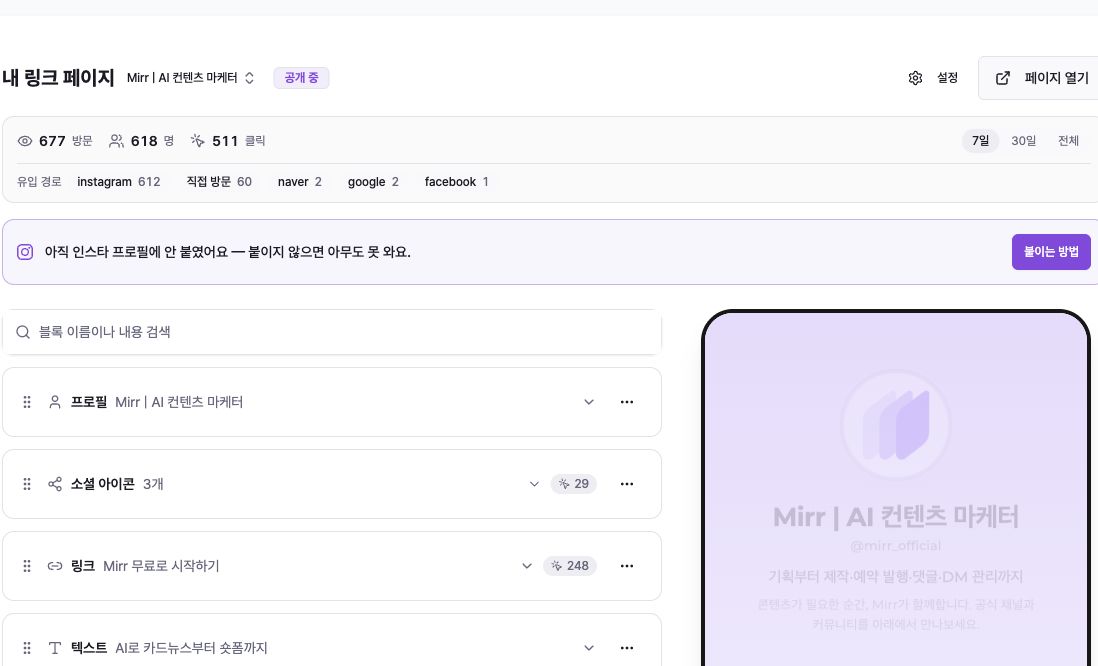
페이지에 넣는 항목을 블록이라고 해요. [블록 추가]에서 링크·소개 글·사진 등을 고르고 미리보기로 확인하세요.
링크에는 연결할 주소를 넣으세요. [연락하기]는 방문자가 이메일이나 전화로 연락하게 하는 버튼이에요. 연락처를 자동으로 모으는 기능은 아니에요.
항목 옆 손잡이를 끌어 순서를 바꾸고, 항목을 눌러 내용을 고쳐주세요. 삭제할 때는 확인 창에서 대상을 확인하세요.
3. 미리보기와 자동 저장 확인하기
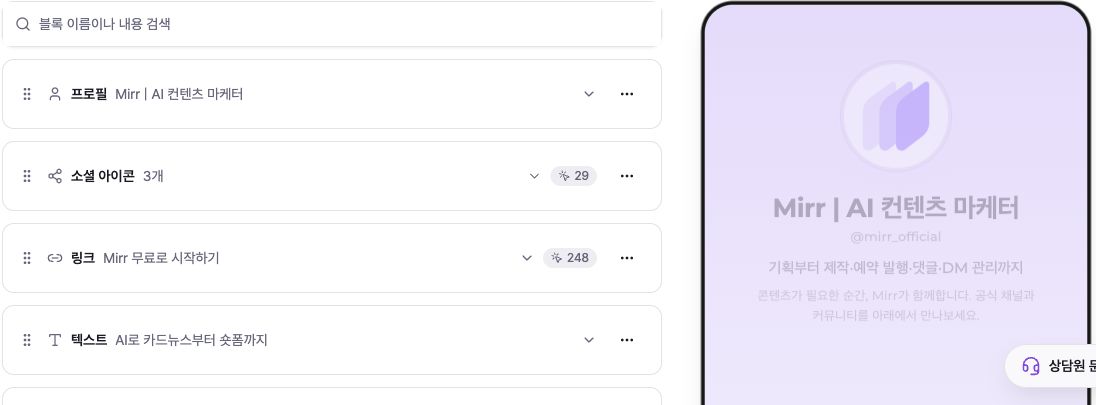
오른쪽 미리보기에는 현재 입력이 즉시 반영돼요. 입력을 멈추면 자동 저장 상태가 바뀌며, [저장됨]을 확인한 뒤 화면을 닫는 것이 안전해요.
링크 주소나 연락처가 빠져 있으면 공개할 수 없어요. 빈 항목은 공개 페이지에서 보이지 않을 수 있으니 미리보기를 확인하세요.
공개한 뒤 [페이지 열기]를 눌러 방문자에게 보이는 화면을 확인하세요.
4. 디자인 다듬기
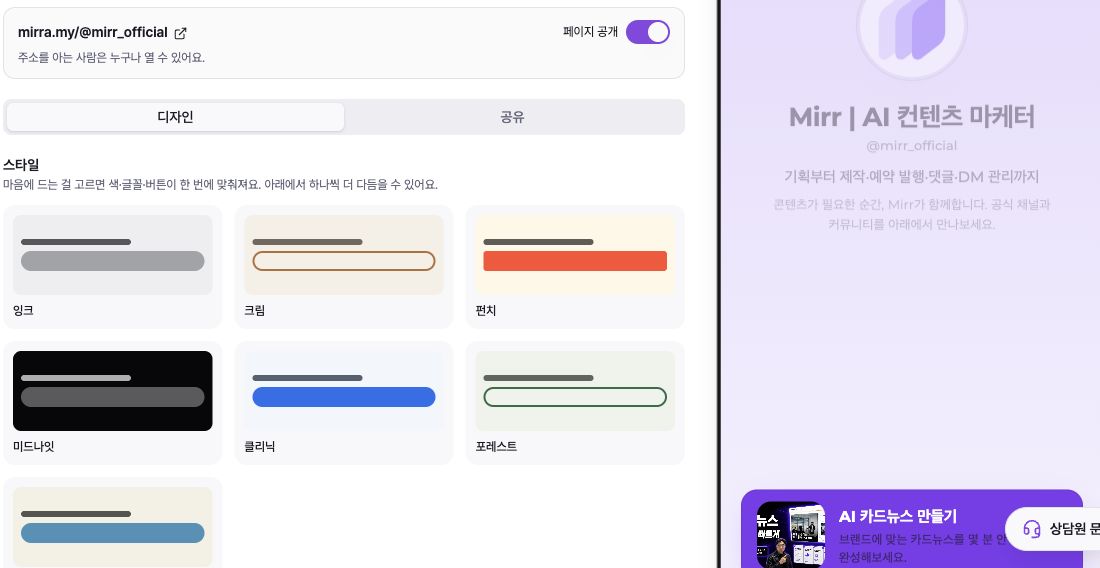
[디자인] 탭에서 마음에 드는 전체 스타일을 골라주세요.
[직접 다듬기]에서 글꼴·버튼·색상을 바꿀 수 있어요. 글자가 배경과 잘 구분되는지 미리보기로 확인하세요.
디자인 변경도 자동 저장돼요. 무료 플랜에서는 페이지 하단의 Mirr 워터마크가 항상 표시되고, 유료 플랜에서는 설정으로 켜고 끌 수 있어요.
5. 공개하고 방문 경로에 붙이기
준비가 끝나면 [공개하기]를 누르세요. 주소나 연락처에 오류가 있으면 먼저 고쳐주세요.
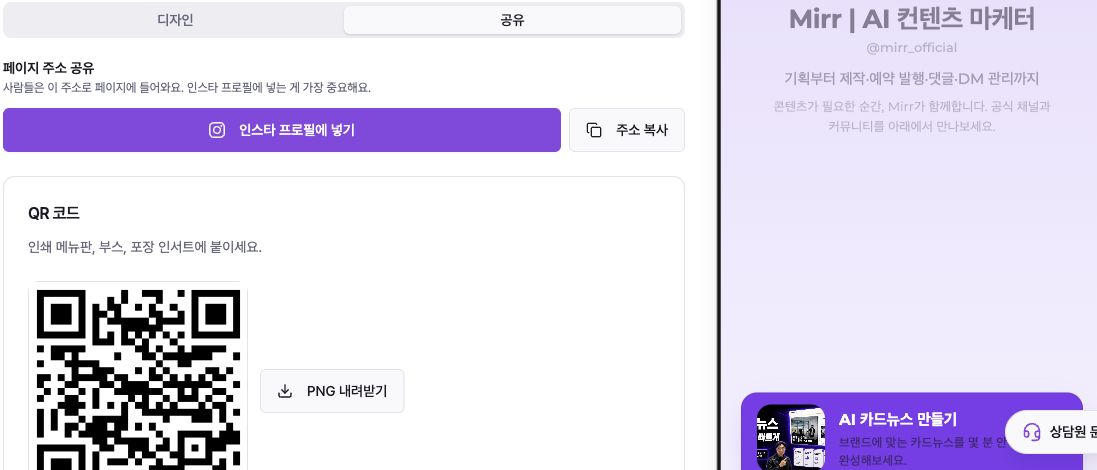
[공유]에서 주소를 복사하거나 QR 코드를 받을 수 있어요. Instagram 프로필에 주소를 넣고 직접 열어보세요.
검색 노출을 꺼도 페이지가 비공개가 되지는 않습니다. 주소를 아는 사람은 계속 열 수 있고 기존 검색 결과에서 사라지는 데 시간이 걸릴 수 있어요. 완전히 닫으려면 [페이지 공개] 스위치를 꺼야 합니다.
6. 주소와 성과 관리하기
화면 위에서 방문 수와 링크 클릭 수를 확인하세요. 7일·30일 등 기간을 바꿔 어떤 링크에 관심이 많은지 볼 수 있어요.
[페이지 주소]를 바꾸면 이전 주소는 즉시 열리지 않습니다. SNS 프로필, 인쇄물, QR 코드의 이전 주소를 새 주소로 모두 교체할 준비를 한 뒤 변경하세요.
여러 페이지가 있으면 목록에서 공개 상태와 성과를 비교할 수 있어요. 페이지 삭제는 확인 창을 거치는 되돌릴 수 없는 작업입니다.
💡 막히는 부분이 있나요?
만들기 버튼이 눌리지 않으면 주소 아래 안내를 확인하세요. 이미 쓰는 주소라면 다른 이름을 정해주세요. 요금제의 페이지 수 제한도 확인하세요.
공개했는데 블록이 보이지 않으면 빈 텍스트·소셜·이미지 블록인지 확인하세요. 링크에는 이동 주소, 연락하기에는 유효한 이메일 또는 전화번호가 필요해요.
수정이 반영되지 않으면 자동 저장 상태를 확인하세요. [저장 실패 — 재시도 중]이면 화면을 닫지 말고 [저장됨]으로 바뀔 때까지 기다립니다.
검색에서 보이지 않게 하는 것과 비공개로 바꾸는 것은 달라요. 방문을 막으려면 [페이지 공개]를 끄세요. 주소를 바꿨다면 프로필과 QR 코드도 바꿔주세요.