
[콘텐츠 기획] 오늘 올릴 글이 고민될 때
오늘은 어떤 콘텐츠를 올릴까요? 계정에 어울리는 아이디어를 추천받고, 마음에 드는 소재를 골라 초안으로 만들어 보세요. 웹에서 찾은 정보나 내가 올린 자료로도 시작할 수 있어요.
미르에서 직접 해보기시작 전 준비
왼쪽 메뉴의 [콘텐츠 기획]을 열고 글을 만들 계정을 골라주세요. 그 계정에 정한 말투와 주제를 바탕으로 아이디어를 추천해요.
[콘텐츠 스타일이 마음에 안드시나요?]에서 누구에게 어떤 말투로 쓸지 확인하세요. 먼저 스타일 설정을 끝내야 아이디어를 받을 수 있어요.
아이디어나 초안을 만들기 전, 버튼에 표시된 사용 크레딧을 확인하세요.
1. 아이디어의 소재 선택하기
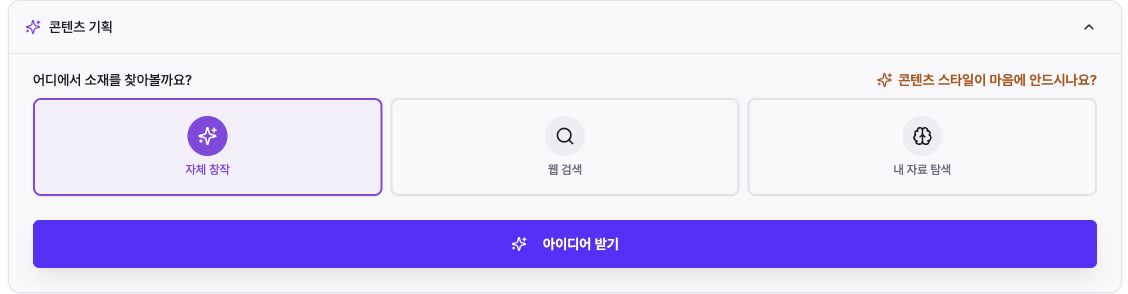
[콘텐츠 기획] 패널을 펼치면 [어디에서 소재를 찾아볼까요?] 아래에 [자체 창작], [웹 검색], [내 자료 탐색]이 나타나요.
[자체 창작]은 새로운 아이디어가 필요할 때, [웹 검색]은 최신 정보가 필요할 때 쓰세요. 검색한 자료는 원문도 함께 읽어주세요.
[내 자료 탐색]은 계정에 올려 둔 문서에서 소재를 찾습니다. 먼저 자료를 업로드하고 사용할 문서를 선택한 뒤 [아이디어 받기]를 누르세요.
2. 원하는 방향 알려주기
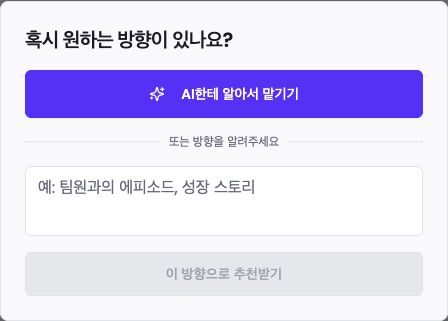
[자체 창작]이나 [웹 검색]에서 [아이디어 받기]를 누르면 [혹시 원하는 방향이 있나요?] 창이 열려요. 주제가 정해져 있지 않다면 [AI한테 알아서 맡기기]를 눌러주세요.
원하는 주제가 있다면 한 문장으로 알려주세요. “첫 필라테스 수업이 걱정되는 직장인에게 준비 팁을 알려주세요”처럼 적고 [이 방향으로 추천받기]를 누르면 돼요.
동시에 실행 가능한 작업이 가득 찼다는 안내가 보이면 진행 중인 생성이 끝난 뒤 다시 시도하세요.
3. 기획 보드에서 상태 확인하기
[작성 대기중]에는 아이디어만 있어요. 글을 만들면 [초안 생성됨], 다른 제작에 사용하면 [초안 사용됨]으로 옮겨져요.
각 칸의 숫자는 아이디어 개수예요. 휴대폰에서는 좌우로 밀어 다음 칸을 보세요.

4. 아이디어를 초안으로 만들고 검토하기
[작성 대기중] 카드의 제목과 설명을 읽고 사용할 아이디어를 고른 뒤 [초안 생성]을 눌러주세요. 버튼에는 현재 필요한 크레딧이 표시돼요.
생성이 끝나면 카드가 [초안 생성됨]으로 이동해요. 카드를 눌러 본문을 검토하고 필요한 내용을 편집하세요. [웹 검색] 아이디어라면 참고한 원문도 함께 확인하세요.
삭제하면 아이디어와 연결된 콘텐츠가 함께 지워져요. 확인 창에서 지울 항목을 확인하세요.
5. 다음 제작 단계로 보내기
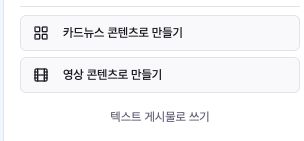
검토한 초안에서 [카드뉴스 콘텐츠로 만들기], [영상 콘텐츠로 만들기], [텍스트 게시물로 쓰기] 중 결과물 형식을 선택하세요.
[콘텐츠 기획]에서 초안을 만들었다고 바로 SNS에 게시되지는 않습니다. 실제 발행이나 예약은 뒤쪽 게시물 제작·예약 단계에서 별도로 실행합니다.
💡 막히는 부분이 있나요?
[아이디어 받기]가 눌리지 않으면 계정 선택, AI 스타일 설정, 내 자료 선택 여부를 확인하세요. 대기열이 가득 찼다면 진행 중인 작업이 끝난 뒤 다시 시도하세요.
원하는 아이디어가 나오지 않으면 계정 스타일을 확인하고, 누구에게 어떤 도움을 줄지 더 구체적으로 적어주세요.
검색으로 만든 아이디어에 날짜나 숫자가 있다면 원문을 열어 맞는지 확인하세요.
[초안 생성]이 시작되지 않으면 버튼의 비용과 잔여 크레딧을 확인하세요. 예전 아이디어는 각 열을 아래로 스크롤해 더 불러올 수 있으며, 모바일에서는 올바른 상태 열을 보고 있는지도 확인하세요.