
[카드뉴스] 첫 장부터 다운로드까지
카드뉴스로 전하고 싶은 이야기가 있으신가요? 주제나 원고를 넣고, 마음에 드는 디자인을 고른 뒤, 각 장을 직접 다듬어 보세요. 처음 만드는 분도 따라갈 수 있도록 생성부터 다운로드까지 한 번에 정리했어요.
미르에서 직접 해보기1. 시작 방식 선택하기
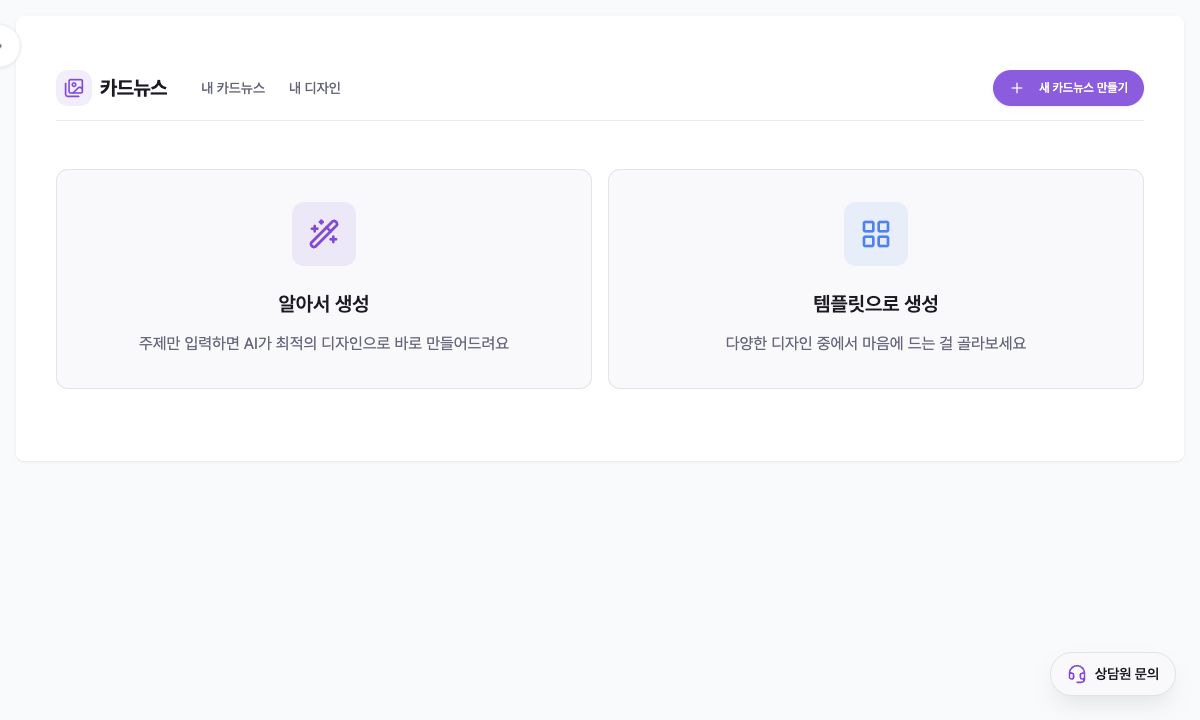
왼쪽 [AI로 콘텐츠 제작] → [카드뉴스 생성]에서 [새 카드뉴스 만들기]를 눌러주세요. 처음부터 내용에 맞는 디자인을 만들고 싶다면 [알아서 생성], 저장해 둔 구성을 다시 쓰고 싶다면 [템플릿으로 생성]으로 시작하세요.
[내 카드뉴스]에서 만든 결과를 다시 열 수 있어요. 만들기나 AI 수정에 드는 비용은 버튼에 표시되는 크레딧을 확인하세요.
2. 알아서 생성으로 초안 만들기
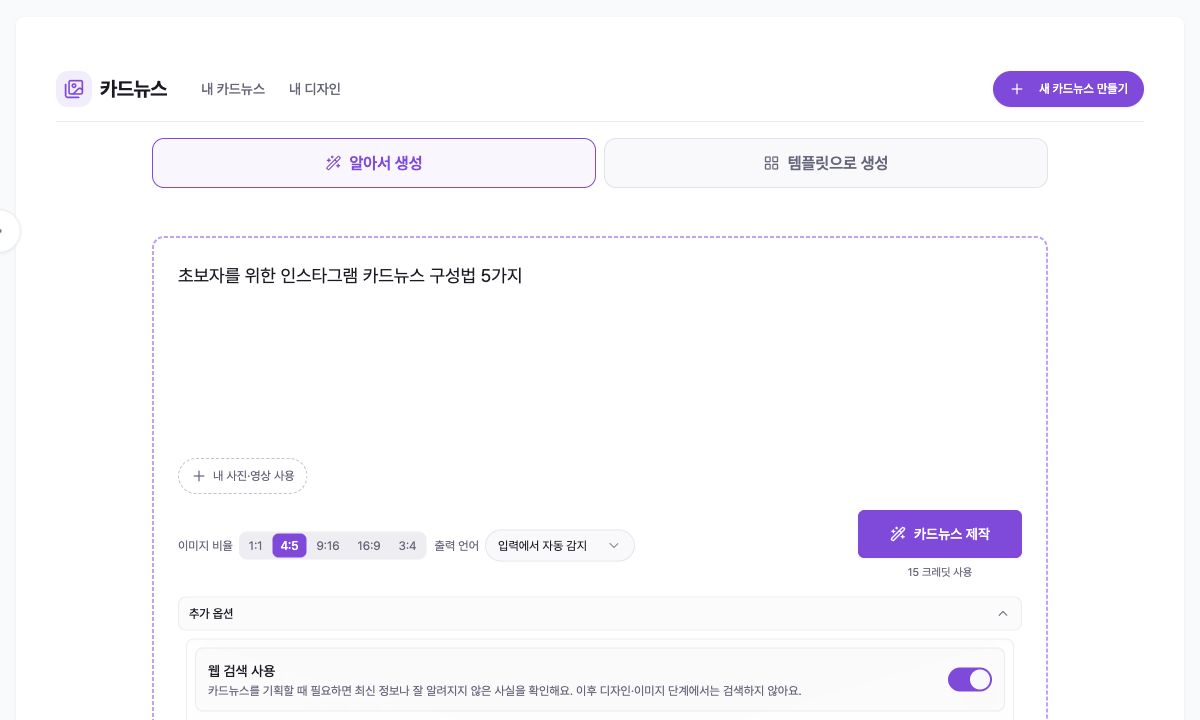
주제나 원고를 적거나 참고할 글의 주소를 넣어주세요. 내 사진이나 영상도 함께 올릴 수 있어요.
올릴 곳에 맞는 비율을 골라주세요. 정사각형은 1:1, 세로 게시물은 4:5, 스토리처럼 긴 세로 화면은 9:16을 많이 써요. 다른 언어로 만들고 싶다면 언어도 바꿔주세요.
장수와 [기획 검토] 여부를 정해주세요. 처음이라면 기획 검토를 켜고 내용을 먼저 확인하는 게 좋아요. 만들기 전에 버튼의 사용 크레딧도 확인하세요.
3. 템플릿으로 생성하기
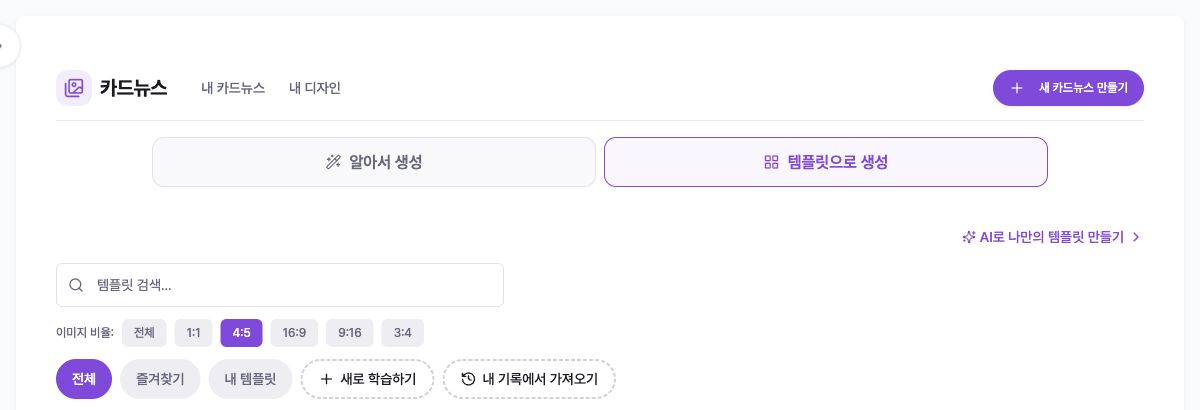
[템플릿으로 생성]에서 마음에 드는 디자인을 골라주세요. 검색이나 비율 선택으로 찾을 수 있고, 즐겨찾기와 내 템플릿도 다시 쓸 수 있어요.
원하는 디자인이 없다면 내 템플릿을 만들 수 있어요. 이전 카드뉴스에서 가져오거나 AI로 새 디자인을 만드는 방법을 선택하세요. 비용 안내가 나오면 먼저 확인해 주세요.
4. 기획 검토와 생성 진행 확인하기
[기획 검토]를 켜면 만들기 전에 각 장의 내용과 순서를 보여줘요. 제목과 문구를 읽고 필요한 부분을 고친 뒤 진행해 주세요.
기획 검토를 끄면 바로 제작이 이어져요. 완료될 때까지 기다려주세요. 화면을 닫았다면 [내 카드뉴스]에서 다시 열 수 있어요.
5. 전체 결과를 검토하고 다듬기
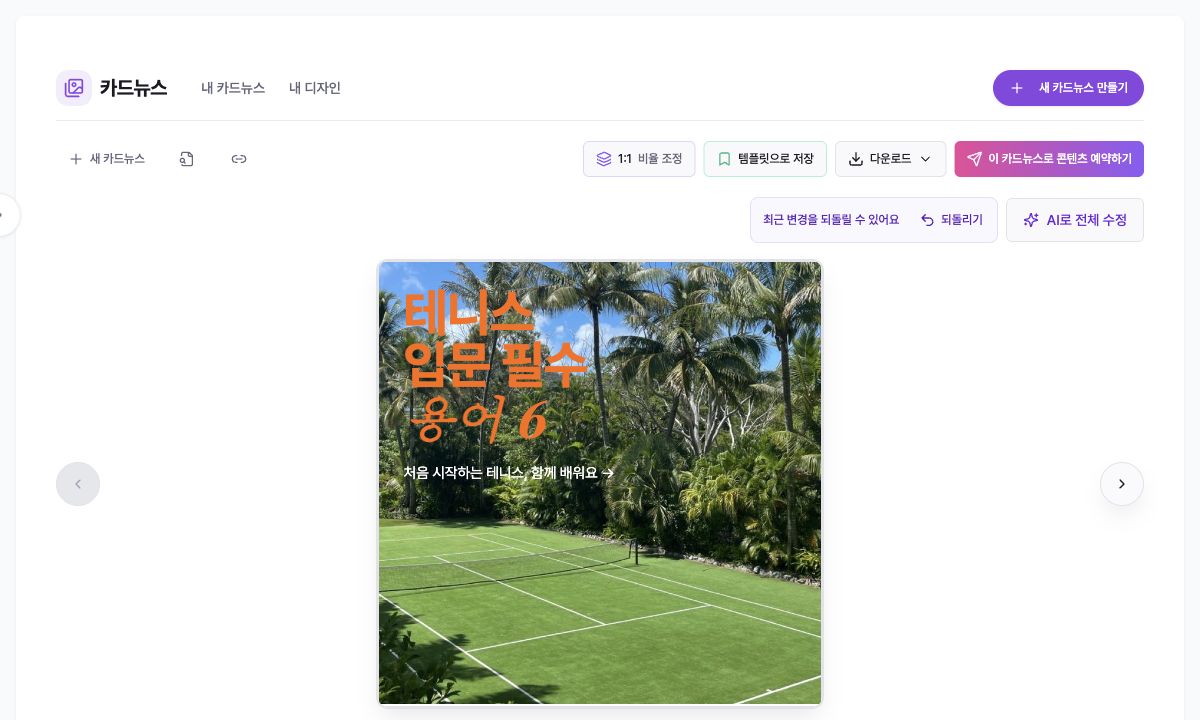
모든 장을 넘겨 보며 글자가 잘리지 않았는지, 내용과 사진이 맞는지 확인하세요. 수정이 끝나면 [다운로드]하거나 예약할 수 있어요.
여러 장을 함께 고치려면 [AI로 전체 수정]을 쓰세요. “2~4장의 문장을 짧게 바꿔주세요”처럼 바꿀 장과 내용을 알려주면 좋아요.
같은 모양의 장이 더 필요하면 복제하세요. 필요 없는 장은 내용을 확인하고 삭제하세요.
6. 개별 슬라이드 편집하기
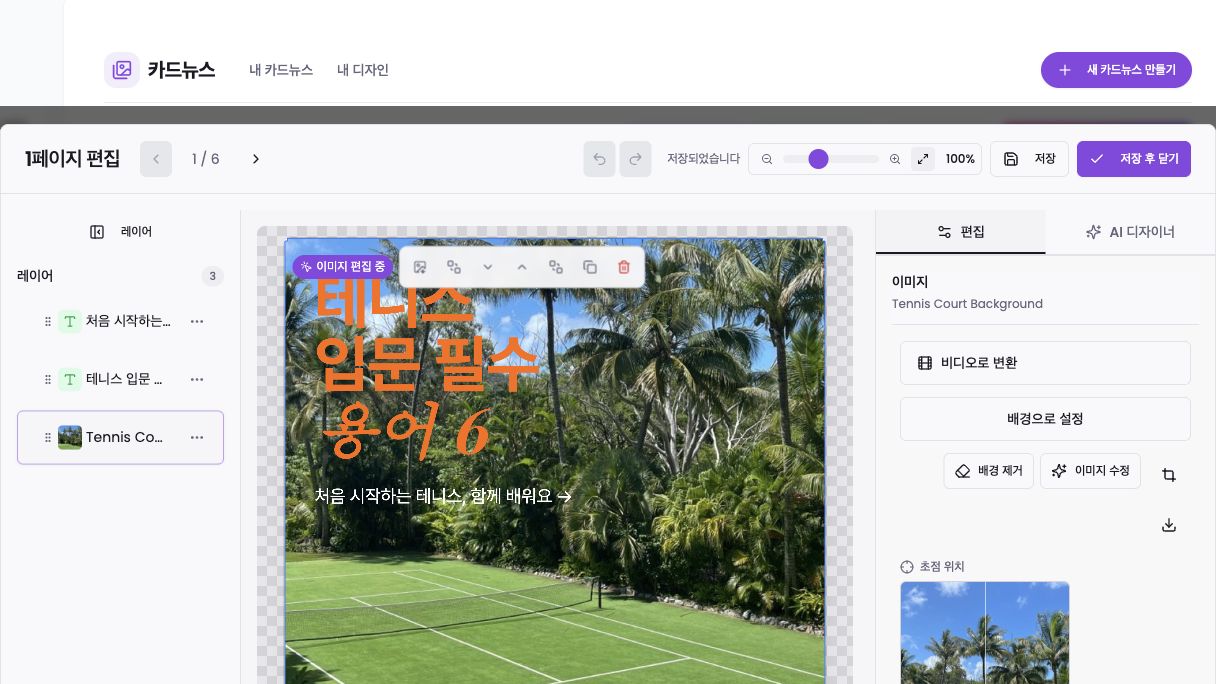
미리보기의 [클릭하여 편집]을 누르세요. 글자나 사진을 선택하면 위치를 옮기고 내용을 고칠 수 있어요. 새 글자나 사진도 추가할 수 있어요.
사진을 선택하면 자르기, 크기 조절, 사진 교체 등을 할 수 있어요. 오른쪽 설정에서 원하는 항목을 골라주세요.
디자인을 말로 요청하려면 [AI 디자이너]를 쓰세요. 편집이 끝나면 [저장 후 닫기]로 돌아오세요. 검색한 사진은 게시 전에 사용 가능 여부를 확인하세요.
7. 다운로드·재사용·예약하기
[다운로드]에서 전체 카드뉴스를 묶음 파일이나 PDF로 받을 수 있어요. 한 장만 필요하면 해당 장의 다운로드 버튼을 누르세요. 영상이 들어간 장은 동영상 파일로 받을 수 있어요.
디자인을 다시 쓰려면 [템플릿으로 저장]을 누르세요. SNS에 올리려면 [이 카드뉴스로 콘텐츠 예약하기]를 누르고 계정·본문·시간을 확인하세요. 다운로드만으로 게시되지는 않아요.
💡 막히는 부분이 있나요?
카드뉴스 제작 버튼이 눌리지 않으면 입력이 비어 있지 않은지, 링크 가져오기나 파일 업로드가 끝났는지 확인하세요.
원하는 이미지가 쓰이지 않으면 내 사진·영상의 업로드를 확인하고 생성 후 개별 슬라이드 편집에서 이미지를 교체합니다.
문구나 장수가 기대와 다르면 [기획 검토]를 켜고 슬라이드 계획 승인 전에 수정해주세요. 직접 지정한 장수와 내용 분량도 함께 확인하세요.
편집 내용이 보이지 않으면 페이지 편집기 상단 저장 상태를 확인하고 [저장 후 닫기]를 사용한 뒤 해당 슬라이드를 다시 엽니다.
[다운로드]가 실패하면 생성·저장·AI 수정이 끝났는지 확인하고 다시 시도하세요. 브라우저의 사이트 [다운로드] 허용 상태도 확인하세요.