
[콘텐츠 관리] 예약한 글과 발행한 글 한눈에 보기
어떤 글이 예약되어 있고, 어떤 글이 이미 올라갔는지 궁금하신가요? 캘린더와 리스트에서 계정·기간·상태를 골라 확인해 보세요. 초안 찾기부터 실패한 게시물 확인까지 필요한 순서대로 안내할게요.
미르에서 직접 해보기1. 계정과 보기 방식 정하기
왼쪽 [SNS 운영] → [콘텐츠 관리]를 열어주세요. [계정 선택]에서 확인할 계정을 고르세요.
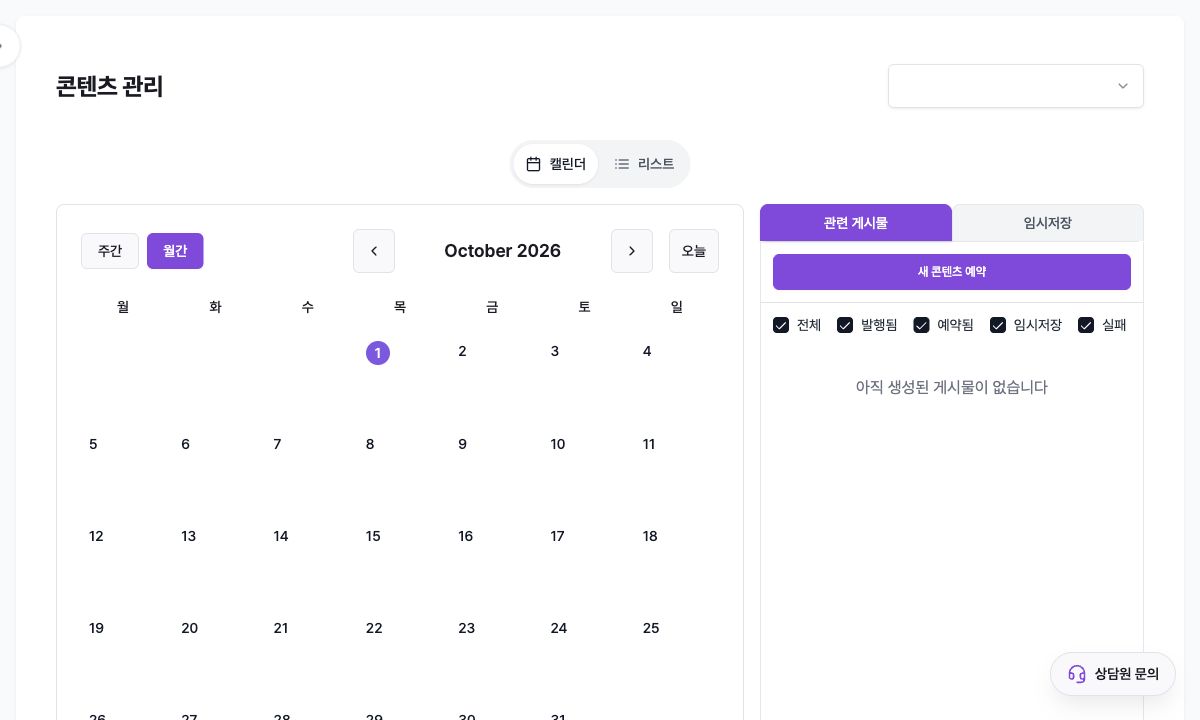
예약 일정을 한눈에 보려면 [캘린더], 초안이나 실패한 글을 찾으려면 [리스트]를 쓰세요.
2. 캘린더에서 날짜별 콘텐츠 보기
[주간]이나 [월간]을 고르고 화살표로 날짜를 이동하세요. [오늘]을 누르면 오늘이 있는 화면으로 돌아와요. 게시물을 누르면 내용을 열 수 있어요.
[발행됨], [예약됨], [임시저장], [실패] 중 보고 싶은 상태를 골라주세요.
[임시저장]에서 아직 올리지 않은 글을 모아볼 수 있어요. 새 글은 [새 콘텐츠 예약]으로 작성하세요.
3. 리스트에서 기간과 상태로 찾기
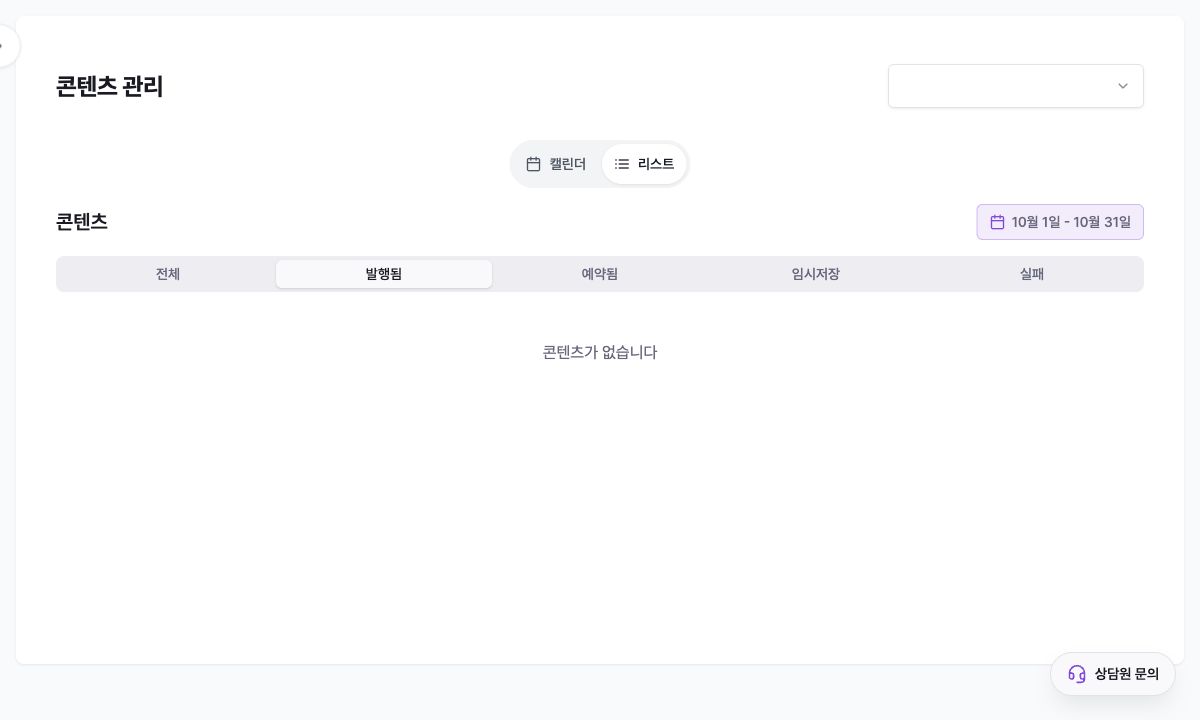
[리스트]로 바꾸면 기간 버튼과 전체, [발행됨], [예약됨], [임시저장], [실패] 탭이 나타나요. 기본 화면은 [발행됨]이며 기간 버튼에서 시작일과 종료일을 바꿀 수 있어요.
목록은 최근 게시물부터 보여줘요. 다음 페이지로 넘겨 이전 글을 확인하세요.
[콘텐츠가 없습니다]가 보이면 전체 계정·전체 상태로 바꾸고 기간을 넓혀보세요.
4. 상태를 정확히 읽기
[발행됨]은 게시가 완료된 글이에요. 이후 SNS에서 삭제하거나 숨긴 글은 실제 SNS에서도 상태를 확인하세요.
[예약됨]은 미래 발행 시각이 정해진 게시물이며 [임시저장]은 아직 예약하거나 발행하지 않은 초안입니다. 상세에서 계정, 본문, 사진·영상와 시간을 확인하세요.
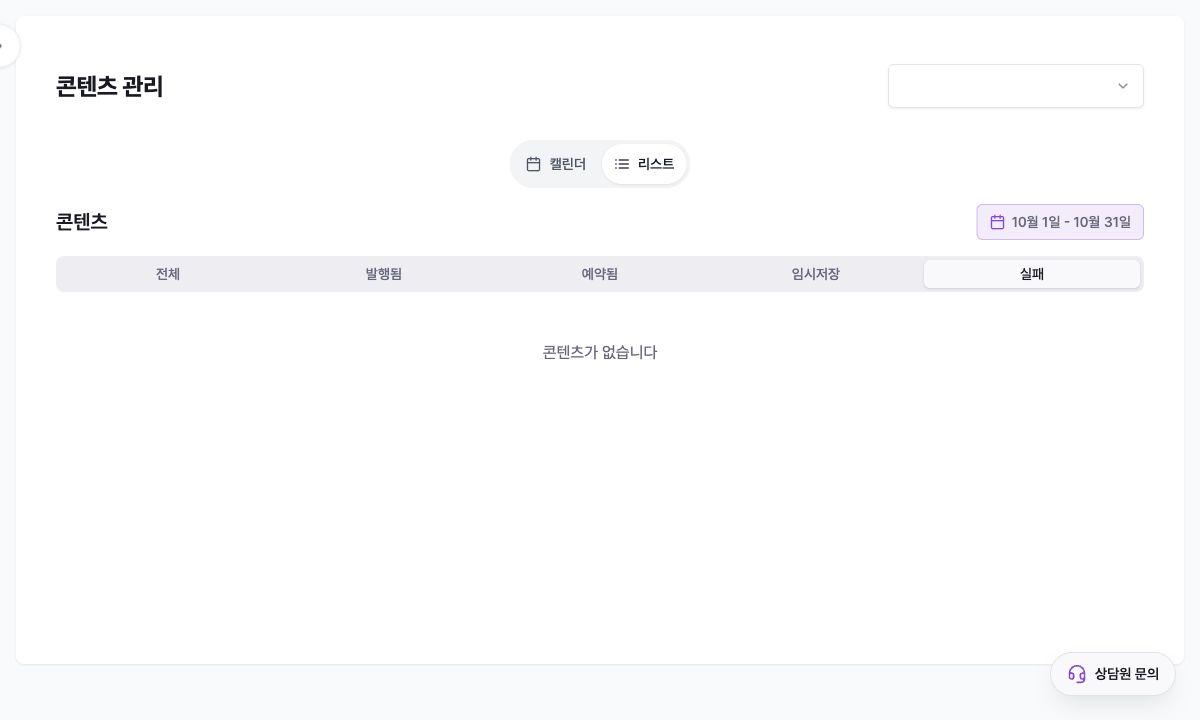
[실패]는 발행 시도가 완료되지 않은 게시물입니다. 항목을 열어 내용과 오류 안내를 확인한 뒤 수정하거나 다시 예약합니다.
[실패]를 재시도하기 전에는 대상 플랫폼에서 실제 게시 여부를 확인하세요. 외부에 일부라도 올라간 경우 즉시 재시도하면 중복 게시가 생길 수 있어요.
5. 게시물 열고 수정하기
게시물을 누르면 글과 사진·영상, 계정, 시간을 확인하고 수정할 수 있어요. [동기화됨]은 SNS에서 가져온 게시물이에요.
예약 글을 수정할 때는 계정과 시간도 확인하세요. 실패한 글을 다시 올리기 전에는 SNS에 이미 올라가 있지 않은지 먼저 확인하세요.
수정이나 삭제 전에 지금 선택한 게시물이 맞는지 확인하세요.
💡 막히는 부분이 있나요?
게시물이 보이지 않으면 계정, [캘린더] 월 또는 [리스트] 기간, 상태 필터를 확인하세요. 전체 계정과 전체 상태로 넓혀 같은 항목이 나타나는지 먼저 보세요.
날짜가 생각과 다르면 예약한 시간과 설정된 시간대를 확인하세요.
[예약됨]인데 플랫폼에서 보이지 않으면 아직 발행 전일 수 있어요. 예약 시각이 지났다면 [실패] 탭과 상세 오류를 확인하고 플랫폼의 실제 게시 여부를 먼저 확인하세요.
실패 안내에 따라 계정이나 글·사진을 고쳐주세요. 이미 SNS에 올라갔다면 바로 다시 게시하지 마세요.