
[MCP 연결] ChatGPT·Claude에서 미르 사용하기
Claude 같은 AI 앱에서 미르의 콘텐츠와 계정을 다뤄보세요. 서버 주소를 추가하고 미르에 로그인하면 연결할 수 있어요.
시작 전 준비
MCP는 사용 중인 AI 앱과 미르를 연결해 주는 기능이에요. 미르 계정과 MCP 연결을 지원하는 AI 앱을 준비하세요.
미르 MCP 설정을 열고 [MCP 연동] 탭을 선택하세요. 이용 중인 요금제에 MCP가 포함되어 있어야 합니다.
1. 원격 MCP 주소 입력하기
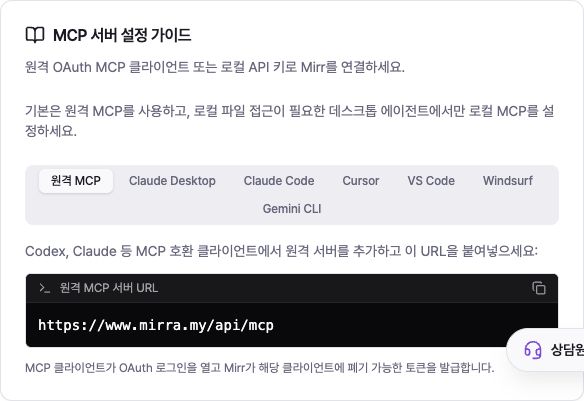
AI 앱의 설정에서 MCP 서버 추가 또는 커넥터 추가를 찾아주세요. 이름은 Mirr, 서버 주소는 https://www.mirra.my/api/mcp를 입력하세요.
처음에는 원격 MCP로 연결하세요. 이 방식은 API 키를 직접 만들거나 설정 파일을 수정할 필요가 없어요.
2. ChatGPT에서 연결하기
컴퓨터의 ChatGPT 웹에서 설정하세요. 현재 공식 안내상 Business·Enterprise·Edu는 전체 MCP 기능을, Pro는 읽기·조회 연결을 지원합니다. 생성·수정까지 쓸 수 있는지는 ChatGPT 요금제와 조직 권한에 따라 달라요.
설정 → 앱 → 고급 설정 → 개발자 모드를 켜주세요. Business는 관리자 계정이 필요하고, Enterprise·Edu는 관리자가 연결 권한을 허용해야 할 수 있어요.
설정 → 앱 → 만들기(Create)를 열어 이름에 Mirr, MCP 서버 주소에 https://www.mirra.my/api/mcp를 입력하고 인증은 OAuth를 선택하세요. 관리자 화면에서는 워크스페이스 설정 → 앱 → 만들기로 들어갈 수 있어요.
도구 스캔(Scan Tools)을 누르고 미르 로그인과 연결을 완료한 뒤 만들기(Create)를 누르세요. 새 대화에서 도구 메뉴로 Mirr를 선택하거나 @Mirr를 불러 사용하세요.
ChatGPT 공식 설정 안내에서 최신 메뉴와 이용 조건을 확인할 수 있어요. 앱 만들기가 보이지 않으면 모바일이 아닌 웹에서 열었는지, 요금제와 관리자 권한이 맞는지 확인하세요.
3. Claude에서 연결하기
Claude의 맞춤 설정(Customize) → 커넥터(Connectors)를 열고 + → 사용자 지정 커넥터 추가(Add custom connector)를 선택하세요. 이름은 Mirr, 서버 주소는 https://www.mirra.my/api/mcp로 입력한 뒤 추가(Add)를 누르세요.
추가한 Mirr의 연결(Connect)을 누르고 미르에 로그인하세요. 대화창 왼쪽 아래의 + → 커넥터에서 Mirr를 켜야 그 대화에서 사용할 수 있어요.
Free는 사용자 지정 커넥터 1개까지 사용할 수 있어요. Team·Enterprise는 조직 소유자가 먼저 커넥터를 추가해야 합니다. 메뉴가 다르게 보이면 Claude 공식 설정 안내를 확인하세요.
4. 미르에 로그인하고 연결 확인하기
연결 과정에서 미르 로그인 화면이 열리면, 사용할 미르 계정으로 로그인하고 연결 화면의 안내를 따라주세요.
AI 앱으로 돌아와 “미르에 연결된 SNS 계정 목록을 보여줘”라고 요청해 보세요. 내 계정 목록이 나오면 연결된 거예요. 콘텐츠 생성에는 미르 크레딧이 사용될 수 있으니 먼저 조회부터 시작하세요.
5. 로컬 파일을 사용하고 싶다면
내 컴퓨터의 파일을 다루는 데스크톱 AI 앱에서는 로컬 MCP를 사용할 수 있어요. 미르 MCP 설정에서 API 키를 만든 뒤 [MCP 연동] 탭에서 사용 중인 앱을 선택하세요.
Claude Desktop, Claude Code, Cursor, VS Code, Windsurf, Gemini CLI용 설정 예시가 준비되어 있어요. 예시를 복사하고 your-api-key-here를 발급받은 키로 바꾼 뒤 저장하세요. 앱을 다시 열어 연결을 확인하고, API 키는 다른 사람에게 공유하지 마세요.
연결이 안 될 때
서버를 찾을 수 없나요?
주소가 https://www.mirra.my/api/mcp와 같은지 확인하세요. 일반 미르 홈페이지 주소를 입력하면 연결되지 않아요.
로그인 후에도 연결이 안 되나요?
AI 앱에서 연결을 다시 시도하고, 로그인한 미르 계정과 요금제를 확인하세요. 로컬 방식이면 API 키를 올바르게 넣었는지 확인하고 앱을 다시 시작하세요.