
[링크 변환] 링크 하나로 콘텐츠 만들기
좋은 글이나 상품 페이지를 발견하셨나요? 링크를 붙여넣으면 원문의 글과 이미지를 가져와 카드뉴스·영상·블로그·SNS 게시물 제작으로 이어갈 수 있어요. 입력부터 결과 확인까지 차근차근 따라가 보세요.
미르에서 직접 해보기시작하기 전에
누구나 열 수 있는 페이지 주소 하나를 준비해 주세요. 블로그 글, 뉴스 기사, 상품 페이지로 시작할 수 있어요.
비공개 글이나 로그인해야 읽을 수 있는 글은 가져오지 못할 수 있어요.
[콘텐츠 만들기]로 SNS 게시물 초안을 만들려면 미르에 소셜 계정이 연결되어 있어야 합니다. 카드뉴스·영상·블로그는 링크를 읽은 뒤 각 제작 화면으로 바로 이동해요.
1. 링크를 입력하고 내용을 가져오기
왼쪽 [AI로 콘텐츠 제작] → [링크로 콘텐츠 만들기]를 열어주세요. 이제 준비한 링크를 넣을 차례예요.
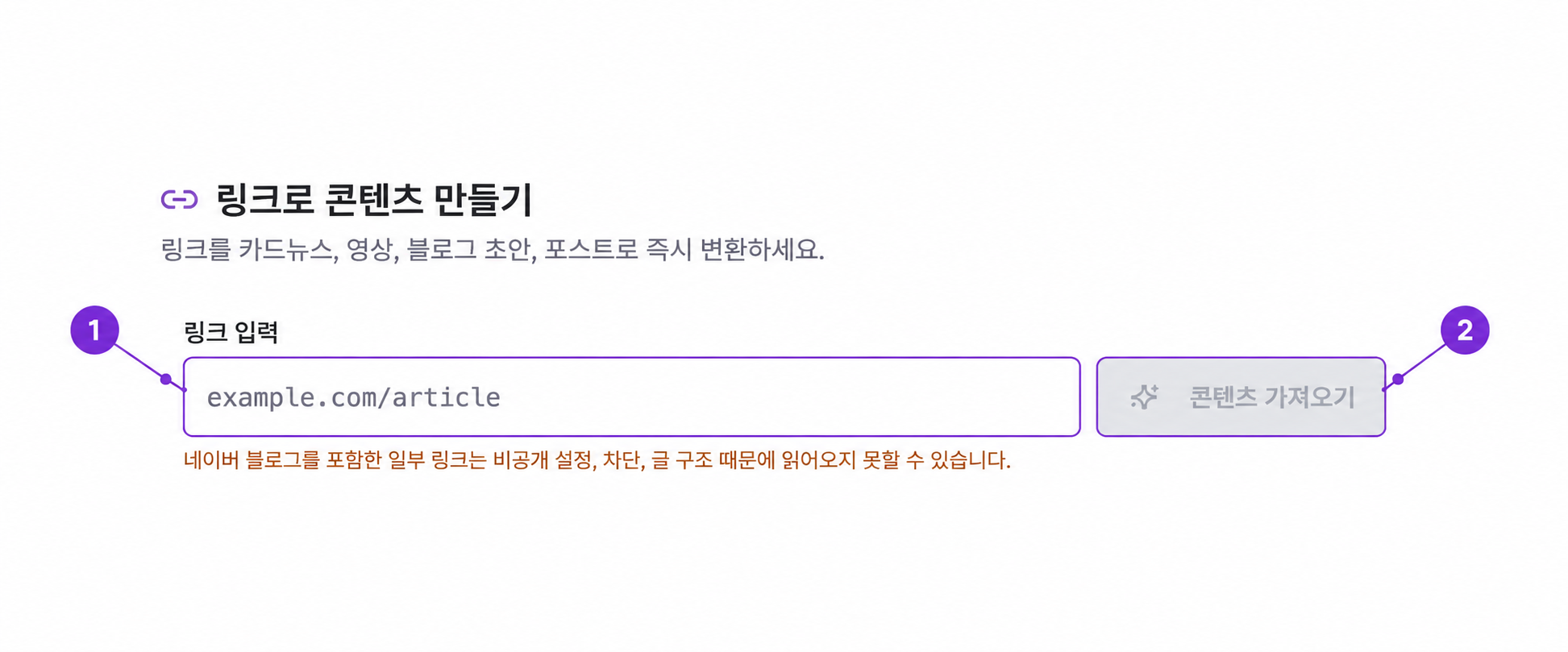
주소 하나를 붙여넣고 [콘텐츠 가져오기]를 눌러주세요. 내 블로그 글을 넣으면 그 내용을 다른 콘텐츠로 바꿀 수 있어요.
버튼에 [데이터 수집 중]이 보이면 잠시 기다려주세요. 원문 제목·본문·이미지가 나타나면 가져오기가 끝난 거예요. 다음으로 넘어가기 전에 원래 글과 같은 내용인지 확인해 주세요.
버튼이 눌리지 않으면 주소 앞뒤에 설명이나 줄바꿈이 붙어 있는지 확인하세요. 주소 하나만 넣어주세요.
2. 가져온 내용과 이미지를 확인하기
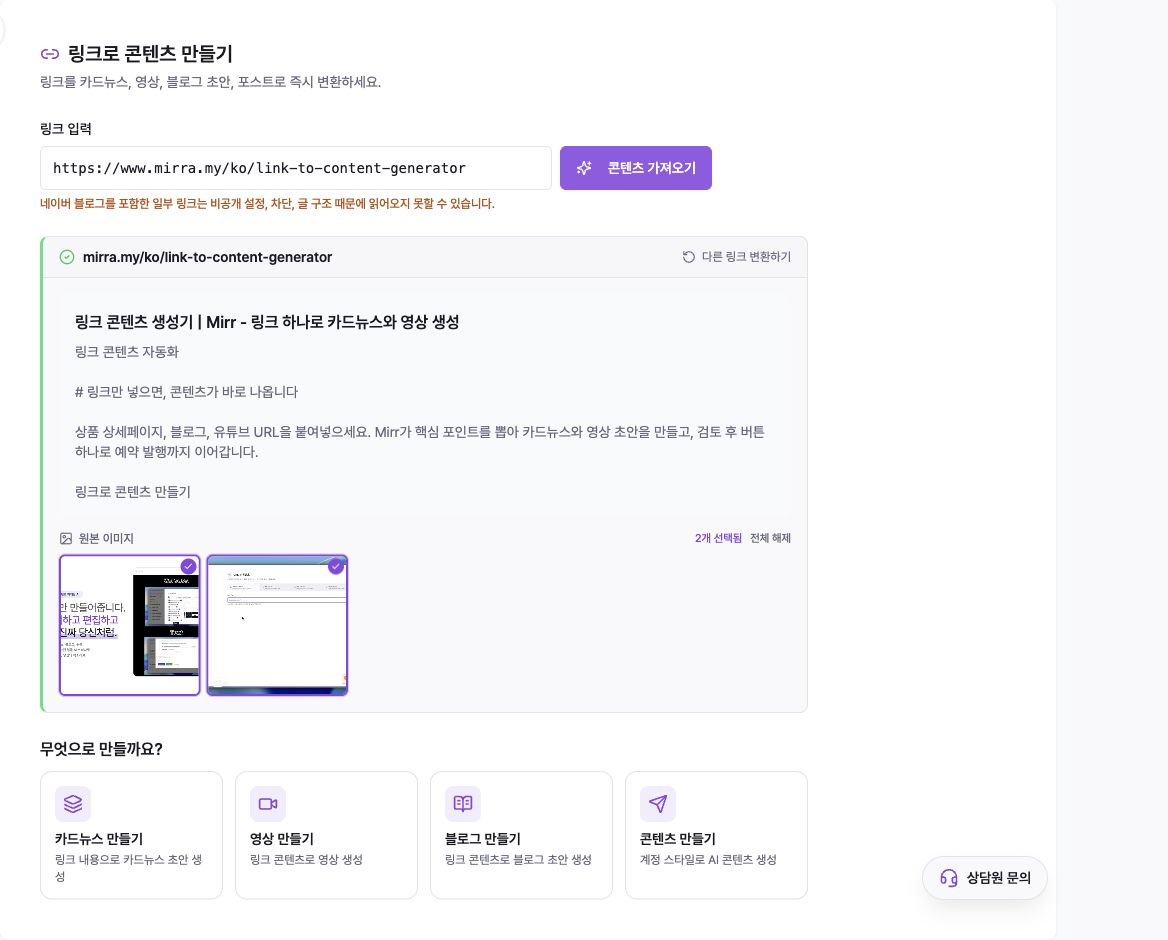
가져온 제목과 본문이 원래 글과 같은지 확인하세요. 내용이 잘못 들어왔다면 [다른 링크 변환하기]를 누르고 다른 주소로 시도하세요.
[원본 이미지]에서 함께 사용할 사진과 영상을 골라주세요. 처음에는 사용할 수 있는 사진과 영상이 모두 선택돼 있어요.
보라색 테두리와 체크 표시가 있으면 선택된 이미지예요. 필요 없는 사진은 썸네일을 눌러 빼주세요. 전체를 다시 고르려면 [전체 선택], 처음부터 고르려면 [전체 해제]를 사용하세요.
사용할 수 없다고 표시된 이미지는 다음 단계에서 쓰이지 않아요.
3. 만들 콘텐츠 형식 선택하기
[무엇으로 만들까요?]에서 목적에 맞는 형식을 골라주세요.
[카드뉴스 만들기]를 누르면 가져온 내용으로 카드뉴스를 만들 수 있어요.
[영상 만들기]를 누르면 가져온 내용으로 영상을 만들 수 있어요.
[블로그 만들기]를 누르면 가져온 내용으로 블로그 글을 만들 수 있어요.
[콘텐츠 만들기]를 누르면 SNS에 올릴 글을 만들 수 있어요.
이동한 제작 화면에서 내용과 이미지를 확인하고 다듬어주세요.
4. SNS 게시물 초안 만들기
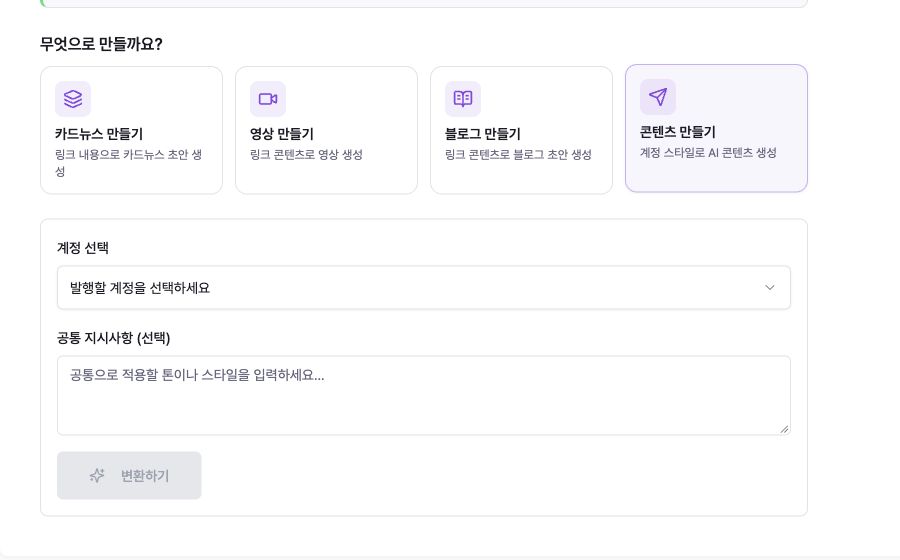
[콘텐츠 만들기]를 선택하면 [계정 선택]과 [공통 지시사항] 입력란이 열려요.
[계정 선택]에서 게시물의 기준이 될 연결 계정을 골라주세요. 계정이 선택되기 전에는 [변환하기]가 눌리지 않아요.
원하는 말투나 길이는 [공통 지시사항]에 적어주세요. “처음 쓰는 사람에게 쉽게 설명해 주세요”처럼 쓰면 돼요. 비워두어도 괜찮아요. 준비되면 [변환하기]를 눌러주세요.
만들어진 글과 사진을 확인하고 고쳐주세요. 원문 주소도 글 끝에 함께 들어가요.
검토가 끝난 뒤 게시물 편집 화면에서 [임시저장], [예약 발행] 또는 [지금 발행] 중 필요한 동작을 선택하세요.
여기까지는 초안을 만드는 과정이에요. SNS에 올리려면 다음 화면에서 발행 버튼을 직접 눌러야 해요.
💡 막히는 부분이 있나요?
버튼이 눌리지 않으면 다른 문장은 지우고 페이지 주소 하나만 넣어주세요.
내용을 가져오지 못하면 로그인하지 않고도 열리는 주소인지 확인하세요. 네이버 블로그 등 일부 사이트에서는 가져오기가 어려울 수 있어요. 다른 공개 글로 시도하거나 본문을 직접 복사해 사용하세요.
글이나 사진이 일부만 들어왔다면 빠진 내용이 없는지 확인하세요. 필요한 자료가 모두 있는 다른 페이지로 다시 시도하는 것도 좋아요.
[콘텐츠 만들기]에서 [변환하기]가 눌리지 않으면 연결된 소셜 계정을 먼저 선택하세요. [공통 지시사항]은 비워도 됩니다.
완전히 다른 URL로 시작하려면 결과 상자 오른쪽 위의 [다른 링크 변환하기]를 눌러주세요.